
راهنمای کامل نصب افزونه وردپرس از طریق هاست (صفر تا صد)
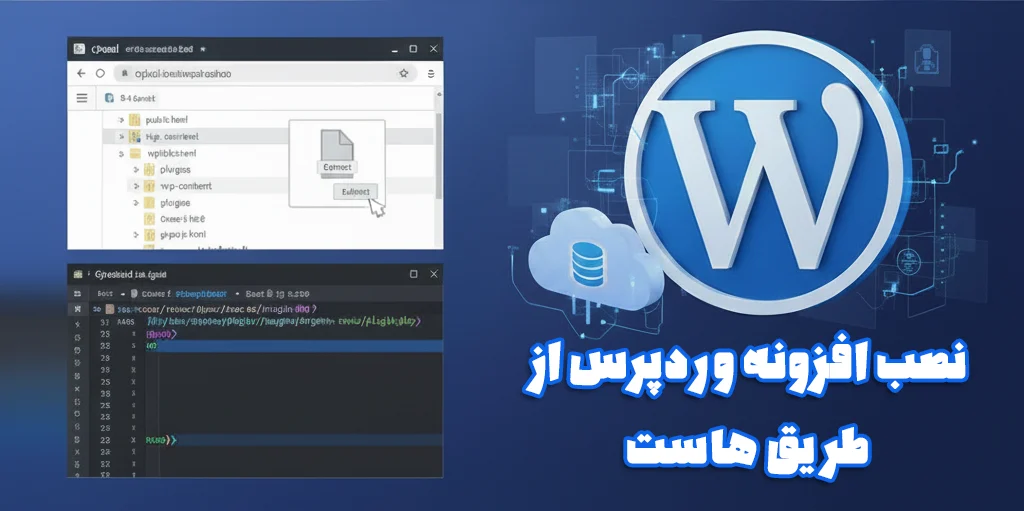
🚀 مقدمه: چرا نصب افزونه وردپرس از طریق هاست یک مهارت ضروری است؟
به عنوان یک وبمستر یا مدیر سایت وردپرسی، احتمالاً با روشهای رایج نصب افزونه (از طریق مخزن وردپرس یا بارگذاری فایل زیپ) آشنا هستید. اما سناریوهایی وجود دارد که این روشها با شکست مواجه میشوند: محدودیتهای حجمی سرور، خطاهای امنیتی، یا وقتی دسترسی به داشبورد ادمین ندارید. اینجاست که مهارت نصب افزونه وردپرس از طریق هاست به یک برگ برنده تبدیل میشود!
این روش نه تنها یک راه حل اضطراری است، بلکه یک روش حرفهای و تمیز برای نصب افزونههای سنگین یا زمانی است که میخواهید ریسک کمتری در فرآیند نصب داشته باشید. در این مقاله جامع، ما قدم به قدم و با لحنی کاملاً آموزشی و کاربردی، شما را با این تکنیک حیاتی آشنا میکنیم. هدف ما این است که نه تنها مشکل شما را حل کنیم، بلکه این مهارت را به یک تخصص در رزومه مدیریتی وبسایت شما تبدیل کنیم.
آمادهاید تا کنترل کامل سایت وردپرسی خود را به دست بگیرید؟
📚 فهرست مطالب
- چرا باید افزونه را از طریق هاست نصب کنیم؟
- کلمات و مفاهیم مرتبط
- گام صفر: پیشنیازهای حیاتی قبل از شروع
- مراحل نصب گام به گام افزونه از طریق هاست (File Manager)
- نحوه فعالسازی افزونه پس از آپلود در هاست
- مطالعه موردی: نصب یک افزونه امنیتی سنگین
- پرسشهای متداول (FAQ)
- جمعبندی و فراخوان به اقدام (CTA)
🤔 چرا باید افزونه را از طریق هاست نصب کنیم؟ (مشکل کجاست؟)
نصب از طریق داشبورد وردپرس ساده است، اما در شرایط زیر، این روش کارآمد نیست یا اصلاً امکانپذیر نیست:
- ⚠️ خطای حجم آپلود PHP (Upload Max Filesize): رایجترین مشکل! اگر افزونه شما (مانند یک پکیج جامع امنیتی یا فروشگاهی) حجیم باشد، سرور با خطای محدودیت مواجه میشود.
- ⏳ خطای زمانبندی اجرا (Execution Time Limit): در سرورهای کندتر یا افزونههای بزرگ، فرآیند آپلود و استخراج (Extract) افزونه از طریق وردپرس طولانی میشود و سرور به دلیل اتمام زمان، عملیات را متوقف میکند.
- 🚫 محدودیتهای امنیتی یا فایروال: برخی سرورها تنظیمات امنیتی سختگیرانهای دارند که آپلود مستقیم فایل زیپ را مسدود میکنند.
- ❌ عدم دسترسی به پنل ادمین (Admin Panel): در صورت بروز خطا و قفل شدن دسترسی به پنل ادمین، تنها راه نجات شما، استفاده از هاست برای نصب یا حذف افزونه است.
🔑 مفاهیم مرتبط
قبل از شروع آموزش، با مفاهیمی که در این حوزه کاربردی هستند آشنا شوید. اینها همان کلیدواژههایی هستند که کاربران حرفهای و موتورهای جستجو به دنبال آنها میگردند:
- File Manager (مدیریت فایل): ابزاری در کنترل پنل هاست (cPanel، DirectAdmin، Plesk) برای مدیریت مستقیم فایلها و پوشههای سایت.
- FTP (File Transfer Protocol): یک پروتکل استاندارد شبکه برای انتقال فایل بین یک کلاینت (مثل نرمافزار FileZilla) و سرور.
- public_html: مهمترین پوشه در هاست شما که معمولاً فایلهای اصلی وردپرس در آن قرار دارند.
- wp-content/plugins: مسیری که تمام افزونههای نصب شده وردپرس در آن قرار میگیرند.
- Extract / Unzip: عملیاتی که فایل فشرده (Zip) را به حالت پوشهای قابل استفاده تبدیل میکند.
🛠️ گام صفر: پیشنیازهای حیاتی قبل از شروع
به عنوان یک دیجیتال مارکتر سئو محور، همیشه تاکید میکنیم که پیشگیری بهتر از درمان است. قبل از شروع نصب:
- تهیه فایل افزونه: مطمئن شوید که آخرین نسخه فایل افزونه (به صورت فایل .zip که مستقیماً از توسعهدهنده یا مخزن رسمی دانلود شده) را در اختیار دارید.
- دسترسی به هاست: اطلاعات ورود به کنترل پنل هاست خود (cPanel یا DirectAdmin) را آماده کنید.
- تهیه بکآپ (Back-up): این مهمترین گام است! همیشه قبل از هر تغییر اساسی در سایت، یک نسخه پشتیبان کامل از فایلها و دیتابیس تهیه کنید. (اگر در این مورد نیاز به آموزش دارید، میتوانید به مقالهی مرجع ما در مورد آموزش بهترین روشهای بکآپگیری از وردپرس مراجعه کنید.)
⚙️ مراحل نصب گام به گام افزونه از طریق هاست (File Manager)
ما از رابط کاربری cPanel که رایجترین کنترل پنل است، به عنوان مثال استفاده میکنیم. در DirectAdmin یا Plesk نیز مسیرها بسیار مشابه هستند.
مرحله ۱: ورود به File Manager هاست
- با نام کاربری و رمز عبور وارد کنترل پنل هاست خود شوید.
- به بخش “File Manager” (مدیریت فایل) بروید. (این بخش معمولاً در قسمت “Files” قرار دارد.)
مرحله ۲: یافتن مسیر پوشه افزونهها
- در File Manager، وارد پوشه اصلی سایت خود شوید. این پوشه معمولاً
public_htmlیا نام دامنه شما است. - مسیر زیر را دنبال کنید:
public_html -> wp-content -> plugins- نکته سئو: پوشه
pluginsجایی است که هسته وردپرس، فایلهای افزونه را برای اجرا جستجو میکند. اگر افزونه در این مسیر نباشد، کار نخواهد کرد.
- نکته سئو: پوشه
مرحله ۳: آپلود فایل افزونه (ZIP)
- در داخل پوشه
plugins، بر روی دکمه “Upload” (بارگذاری) در بالای صفحه کلیک کنید. - فایل .zip افزونهای که قبلاً دانلود کردهاید را از کامپیوتر خود انتخاب کرده و منتظر بمانید تا آپلود کامل شود (100% سبز شود).
مرحله ۴: استخراج فایل (Extract / Unzip)
این حساسترین و مهمترین مرحله است. اگر فایل را درست استخراج نکنید، افزونه کار نخواهد کرد.
- پس از اتمام آپلود، به پوشه
pluginsبرگردید (ممکن است نیاز به Refresh کردن صفحه باشد). - روی فایل .zip آپلود شده راست کلیک کرده و گزینه “Extract” (استخراج) را انتخاب کنید.
- یک پنجره از شما مسیر استخراج (Extract Path) را میپرسد. مطمئن شوید که مسیر صحیح است، یعنی:
/public_html/wp-content/plugins - روی “Extract Files” کلیک کنید.
💡 نکته طلایی سئو/کاربردی: پس از استخراج، یک پوشه جدید با نام افزونه ایجاد میشود. داخل این پوشه را چک کنید. باید فایلهای اصلی افزونه (مانند فایل
plugin-name.php) را ببینید. اگر یک پوشه اضافی تو در تو ایجاد شده بود، باید فایلها را به پوشه اصلی افزونه منتقل کنید. (مثلاً ازplugins/my-plugin-v1/my-plugin/بهplugins/my-plugin/منتقل شود.)
مرحله ۵: حذف فایل ZIP (اختیاری اما توصیه شده)
- برای صرفهجویی در فضای هاست و حفظ نظم، فایل .zip اولیه را که دیگر نیازی به آن نیست، انتخاب کرده و “Delete” کنید.
✅ نحوه فعالسازی افزونه پس از آپلود در هاست
نصب افزونه در هاست، آن را “قابل مشاهده” میکند، اما برای “اجرا” باید آن را فعال کنید.
- به داشبورد مدیریت وردپرس خود وارد شوید.
- به بخش “افزونهها” (Plugins) “افزونههای نصبشده” بروید.
- اکنون باید نام افزونهای که از طریق هاست آپلود کردهاید را در لیست ببینید.
- بر روی دکمه “فعال نمایید” (Activate) کلیک کنید.
تبریک! شما با موفقیت و به صورت حرفهای، افزونه را دور از خطاهای معمول، نصب و فعال کردید.
📈 مطالعه موردی: نصب یک افزونه امنیتی سنگین
فرض کنید میخواهیم افزونه محبوب Wordfence Security را نصب کنیم. این افزونه به دلیل حجم زیاد فایلهای دیتابیس GeoIP خود، اغلب هنگام نصب مستقیم از داشبورد، خطای maximum execution time exceeded یا upload_max_filesize میدهد.
- مشکل: مدیر سایت ما، آقای رضا حسینی، در تلاش برای نصب نسخه جدید Wordfence از طریق پیشخوان، با خطای “File size exceeds the limit” مواجه میشود. (محدودیت آپلود هاست ایشان ۱۲ مگابایت است و حجم افزونه ۱۵ مگابایت.)
- راهحل (استفاده از هاست):
- آقای حسینی وارد File Manager میشود.
- فایل Wordfence.zip (15MB) را مستقیماً در مسیر
wp-content/plugins/آپلود میکند. (در این روش، محدودیت آپلود PHP برای آپلود مستقیم در File Manager اعمال نمیشود یا بسیار بالاتر است.) - فایل را Extract میکند.
- وارد داشبورد وردپرس میشود و افزونه را فعال میکند.
- نتیجه: در کمتر از ۲ دقیقه، افزونه حیاتی امنیتی، بدون نیاز به تغییر تنظیمات پیچیده سرور (مثل افزایش محدودیت
upload_max_filesizeیاmax_execution_time) نصب و راهاندازی میشود. این یک بُرد سئویی و فنی است!
❓ پرسشهای متداول (FAQ)
ما از اسکیما (Schema) برای این بخش استفاده میکنیم تا شانس خود را برای نمایش در نتایج غنی (Rich Snippets) گوگل افزایش دهیم.
آیا نصب افزونه از طریق هاست برای سئو مضر است؟
خیر، فرآیند نصب از طریق هاست کاملاً یک روش استاندارد است و هیچ تأثیر منفی بر سئوی سایت شما ندارد. تأثیر سئو زمانی ایجاد میشود که شما افزونههای کند یا غیربهینهای نصب کنید که سرعت سایت شما را کاهش میدهند. این روش فقط یک راه جایگزین و قویتر برای دور زدن محدودیتهای فنی سرور است.
پس از نصب از طریق هاست، آیا باید فایل ZIP را حذف کنم؟
بله، توصیه اکید میشود که پس از موفقیت در استخراج (Extract) افزونه، فایل اصلی ZIP را از پوشه plugins حذف کنید. این کار به دو دلیل مهم است: ۱. صرفهجویی در فضای دیسک هاست ۲. حفظ امنیت سایت و جلوگیری از دسترسیهای غیرمجاز احتمالی به فایلهای منبع.
اگر نام پوشه افزونهای که استخراج کردم اشتباه باشد، چه اتفاقی میافتد؟
اگر نام پوشه یا ساختار فایلهای داخلی افزونه پس از استخراج، اشتباه باشد (مثلاً یک پوشه اضافی در مسیر ایجاد شده باشد)، وردپرس قادر به شناسایی فایل اصلی افزونه (که معمولاً دارای هدر وردپرسی است) نخواهد بود. در نتیجه، افزونه در لیست افزونههای نصب شده در داشبورد وردپرس ظاهر نخواهد شد و باید ساختار پوشهها را در File Manager اصلاح کنید.
🏁 جمعبندی:
نصب افزونه وردپرس از طریق هاست، یک مهارت کلیدی است که مرز بین یک مدیر سایت معمولی و یک وبمستر حرفهای را مشخص میکند. شما با یادگیری این روش، دیگر اسیر محدودیتهای موقت سرور خود نخواهید بود و میتوانید با آسودگی خاطر، سنگینترین و مهمترین افزونهها (مانند افزونههای بهینهسازی سرعت یا ابزارهای امنیتی) را نصب کنید.
این آموزش، کنترل کامل مدیریت فایلهای وردپرس را به شما هدیه داد. حال که به این دانش مجهز شدید:
آیا افزونههایی دارید که قبلاً به دلیل خطای آپلود، از نصب آنها ناامید شده بودید؟ همین حالا این روش را امتحان کنید و تجربه خود را در بخش نظرات با ما و دیگر وبمستران به اشتراک بگذارید! اگر در این فرآیند به کمک بیشتری نیاز دارید، ما آماده پاسخگویی هستیم.


مطالب زیر را حتما مطالعه کنید

آموزش نصب قالب وودمارت (WoodMart) با بسته نصبی آسان در سیپنل

رفع مشکل فارسینویسی در PHP و MySQL: آموزش مبتدی تا حرفهای
آموزش نصب وردپرس: لوکالهاست، cPanel، DirectAdmin

ایمیل مارکتینگ با Mailchimp: راهنمای جامع از صفر تا صد برای کسبوکارهای آنلاین
افزایش امنیت وردپرس | ۱۰ گام حیاتی برای سایت شما
دیدگاهتان را بنویسید