
آموزش جامع رفع خطای صفحه سفید مرگ (White Screen of Death) در وردپرس راهنمای گام به گام

آموزش جامع رفع خطای صفحه سفید مرگ (White Screen of Death) در وردپرس؛ راهنمای گام به گام
تصور کنید که پس از ساعتها تلاش برای بهروزرسانی قالب یا نصب یک افزونه جدید، ناگهان با یک صفحه کاملاً سفید مواجه میشوید. هیچ خطایی، هیچ متنی و هیچ اثری از سایت شما وجود ندارد. این کابوس، همان چیزی است که در دنیای وردپرس به «صفحه سفید مرگ» (White Screen of Death) یا به اختصار WSoD شناخته میشود. این خطا نه تنها بازدیدکنندگان را از سایت شما دور میکند، بلکه میتواند به اعتبار کسبوکار آنلاین شما آسیب جدی وارد کند. اما نگران نباشید! این مشکل برخلاف ظاهر ترسناکش، معمولاً قابل حل است. در این مقاله، ما به عنوان یک متخصص سئو و دیجیتال مارکتینگ، شما را با زبانی ساده و کاملاً فنی، از علت یابی تا حل این مشکل همراهی میکنیم تا برای همیشه از شر این خطای آزاردهنده خلاص شوید. اگر یک مدیر سایت یا وبمستر هستید و میخواهید سایت خود را در برابر این مشکل بیمه کنید، تا انتهای این مقاله با ما همراه باشید.
خطای صفحه سفید مرگ (WSoD) چیست و چرا اتفاق میافتد؟
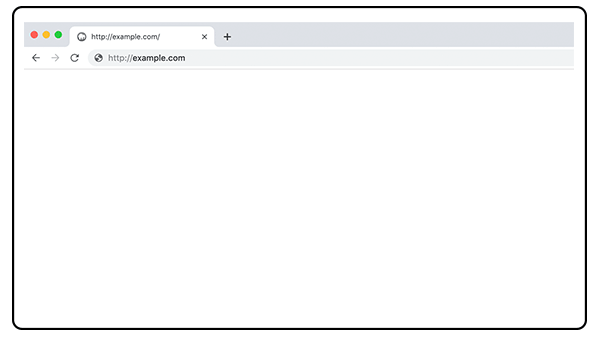
خطای صفحه سفید مرگ به وضعیتی گفته میشود که مرورگر به جای نمایش محتوای سایت، یک صفحه کاملاً خالی و سفید به کاربر نشان میدهد. این خطا معمولاً ناشی از یک خطای PHP است که به قدری جدی است که قادر به تولید هیچ خروجی HTML نیست. دلایل اصلی بروز این مشکل عبارتاند از:
- تداخل افزونهها: نصب افزونهای که با سایر افزونهها یا با هسته وردپرس ناسازگار است.
- تداخل قالب: استفاده از یک قالب ناسازگار یا ناقص که پس از بهروزرسانی یا تغییر، باعث بروز خطا میشود.
- کمبود حافظه PHP: اتمام محدودیت حافظهای که به وردپرس برای اجرای اسکریپتها اختصاص داده شده است، به خصوص در سایتهای پرمحتوا.
- خطاهای کدنویسی: یک خطای کوچک در فایلهای هسته وردپرس یا فایل
functions.phpقالب. - مشکلات سرور: در موارد نادر، مشکلات سرور یا هاستینگ نیز میتوانند منجر به WSoD شوند.
درک این دلایل، اولین گام برای عیبیابی و حل این مشکل است. در ادامه، به سراغ راهکارهای عملی و گام به گام برای رفع این خطا میرویم
گامهای اولیه و چکلیست عیبیابی: فعالسازی دیباگ وردپرس
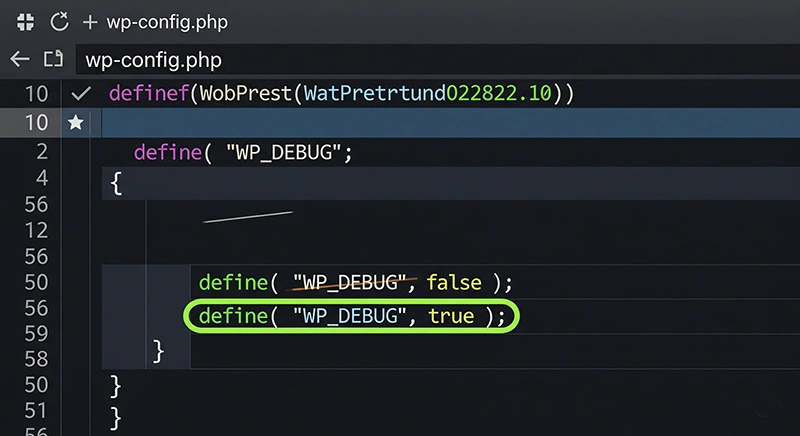
قبل از اینکه دست به کار شوید و تغییرات گستردهای در سایت خود ایجاد کنید، بهترین کار این است که دقیقاً بدانید مشکل از کجاست. برای این کار، وردپرس یک ابزار قدرتمند به نام حالت دیباگ (Debug Mode) دارد. با فعالسازی آن، به جای یک صفحه سفید خالی، خطای اصلی PHP به شما نمایش داده میشود که مسیر درستی را برای حل مشکل به شما نشان میدهد.
برای فعالسازی دیباگ:
-
- با استفاده از یک نرمافزار FTP (مثل FileZilla) یا از طریق File Manager در پنل هاست خود (مانند cPanel)، به روت سایت خود دسترسی پیدا کنید.
- فایل
wp-config.phpرا پیدا کرده و آن را برای ویرایش باز کنید. - خط زیر را پیدا کنید:
define( 'WP_DEBUG', false );-
- این خط را به شکل زیر تغییر دهید:
define( 'WP_DEBUG', true );-
- برای اینکه خطاهای نمایش داده شده به جای نمایش در صفحه، در یک فایل ذخیره شوند، خط زیر را هم به انتهای فایل اضافه کنید:
define( 'WP_DEBUG_LOG', true );پس از ذخیره و آپلود مجدد فایل، صفحه سایت خود را رفرش کنید. اگر خطایی نمایش داده شد، آن را با دقت بخوانید. این خطا معمولاً شامل نام فایل و خطی است که مشکل در آنجا رخ داده است. این اطلاعات برای حل مشکل حیاتی هستند. پس از پایان کار، حتماً حالت دیباگ را به false بازگردانید تا اطلاعات حساس سایت شما در معرض دید عموم قرار نگیرد.
راهحلهای قطعی برای رفع خطای صفحه سفید مرگ
بر اساس دلایلی که بررسی کردیم، در ادامه به سراغ راهکارهای عملی و قطعی میرویم. این مراحل را به ترتیب انجام دهید تا مشکل را سریعتر پیدا کرده و حل کنید.
۱. افزایش محدودیت حافظه PHP (Memory Limit)
بسیاری از اوقات، افزونهها یا قالبهای سنگین، بیشتر از حد مجاز حافظه PHP مصرف میکنند که منجر به WSoD میشود. افزایش این محدودیت یکی از سادهترین و مؤثرترین راهحلهاست.
برای این کار میتوانید:
- تغییر در فایل
wp-config.php: در همان فایلی که حالت دیباگ را فعال کردید، خط زیر را درست قبل از خط/* That's all, stop editing! Happy publishing. */اضافه کنید:define('WP_MEMORY_LIMIT', '256M');در اینجا مقدار
256Mرا میتوانید بر اساس نیاز سایت خود تغییر دهید - تغییر در فایل
.htaccess: میتوانید کد زیر را به انتهای این فایل اضافه کنید:php_value memory_limit 256Mاگر فایل
.htaccessرا در روت سایت خود پیدا نکردید، ممکن است به صورت مخفی باشد و باید در تنظیمات پنل هاست خود آن را نمایش دهید.
پس از اعمال این تغییرات، صفحه سایت را مجدداً بارگذاری کنید. اگر مشکل حل شد، به این معنی است که محدودیت حافظه کم بوده است.
۲. بررسی و غیرفعال کردن افزونهها وردپرس
اگر مشکل از حافظه نباشد، احتمالاً یک افزونه ناسازگار باعث این خطا شده است. این رایجترین علت WSoD است.
برای بررسی:
- از طریق FTP به پوشه
wp-contentبروید. - پوشه
pluginsرا پیدا کرده و نام آن را به چیزی مانندplugins_oldتغییر دهید. - این کار باعث میشود وردپرس به طور خودکار همه افزونهها را غیرفعال کند.
- صفحه سایت را رفرش کنید. اگر سایت بالا آمد، مشکل از یکی از افزونههاست.
- حالا نام پوشه را به
pluginsبازگردانید. - به پنل مدیریت وردپرس بروید (اگر قبلاً نمیتوانستید، حالا میتوانید).
- افزونهها را یکی یکی فعال کنید و پس از هر بار فعالسازی، سایت را چک کنید. افزونهای که با فعالسازی آن دوباره WSoD را مشاهده کردید، همان افزونه مشکلساز است. آن را حذف کنید یا با پشتیبانی آن تماس بگیرید.
۳. غیرفعال کردن قالب وردپرس
اگر مشکل از افزونهها نبود، احتمالاً قالب شما ناسازگار است. این مورد به ویژه پس از بهروزرسانی قالب یا وردپرس اتفاق میافتد.
- از طریق FTP به پوشه
wp-contentبروید و وارد پوشهthemesشوید. - نام پوشه قالب فعال خود را به چیزی مانند
yourtheme_oldتغییر دهید. - وردپرس به طور خودکار به یکی از قالبهای پیشفرض خود (مانند Twenty Twenty-Four) سوییچ میکند.
- صفحه سایت را رفرش کنید. اگر سایت باز شد، مشکل از قالب شماست. در این حالت میتوانید یک نسخه سالم از قالب را مجدداً نصب کنید یا به دنبال یک قالب جدید باشید.
۴. بررسی خطاهای کد در فایلهای اصلی
خطای املایی در کدنویسی (Syntax Error) در فایلهایی مانند functions.php نیز میتواند منجر به WSoD شود. این اتفاق زمانی میافتد که کد جدیدی به صورت دستی به این فایلها اضافه میکنید.
- اگر میدانید کدام فایل را اخیراً ویرایش کردهاید، آن را با دقت بررسی کنید و مطمئن شوید که همه تگهای PHP (
<?phpو?>) به درستی بسته شدهاند و هیچ کاراکتر اضافی در ابتدای فایل وجود ندارد. - اگر دلیل خطا را نمیدانید، میتوانید فایلهای هسته وردپرس را از یک نسخه سالم جایگزین کنید. فایلهای
wp-adminوwp-includesرا از یک نسخه جدید و سالم وردپرس دانلود کرده و جایگزین فایلهای موجود در هاست کنید.
۵. بررسی مجوز فایلها و پوشهها (Permissions)
گاهی اوقات، مجوزهای دسترسی نادرست به فایلها و پوشهها باعث میشود وردپرس نتواند فایلهای مورد نیاز خود را اجرا کند. مجوزهای استاندارد عبارتاند از:
- پوشهها:
755 - فایلها:
644
برای بررسی و تغییر مجوزها، در نرمافزار FTP روی پوشه یا فایل مورد نظر کلیک راست کرده و گزینه “File Permissions” را انتخاب کنید.
شرکتی فعال در زمینه فروش آنلاین لوازم آرایشی، پس از نصب افزونه جدیدی برای محاسبه مالیات بر ارزش افزوده، ناگهان با صفحه سفید مرگ مواجه شد. مدیر سایت که از تکنیکهای این مقاله مطلع بود، بلافاصله وارد File Manager هاست شد. او پوشه plugins را به plugins-old تغییر نام داد. به محض رفرش کردن سایت، سایت دوباره بالا آمد. با این کار، او متوجه شد که مشکل از افزونه جدید است. سپس نام پوشه را به حالت اول برگرداند و افزونهها را یکی یکی فعال کرد تا افزونه مشکلساز را پیدا کرده و حذف کند. در نهایت با جایگزینی افزونه با یک نسخه مشابه، مشکل را به طور کامل حل کرد.
پرسشهای متداول (FAQ)
در این بخش به برخی از پرتکرارترین سؤالات پیرامون خطای صفحه سفید پاسخ میدهیم.
آیا خطای صفحه سفید به معنی از دست رفتن اطلاعات من است؟
پاسخ: خیر، در اکثر موارد اطلاعات و پایگاه داده شما کاملاً سالم است. این خطا فقط یک مشکل در نمایش محتواست و با رفع علت اصلی، سایت شما به حالت قبل بازمیگردد.
آیا فعال کردن حالت دیباگ امن است؟
پاسخ: فعالسازی حالت دیباگ برای عیبیابی امن است، اما باید بلافاصله پس از اتمام کار غیرفعال شود. نمایش خطاهای PHP به بازدیدکنندگان عمومی میتواند اطلاعاتی را در مورد ساختار سایت شما فاش کند که برای هکرها مفید است.
اگر به پنل مدیریت وردپرس دسترسی ندارم، چطور افزونهها را غیرفعال کنم؟
پاسخ: بهترین و تنها راه در این شرایط، استفاده از FTP یا File Manager هاست است. با تغییر نام پوشه اصلی افزونهها (plugins)، وردپرس به طور خودکار همه آنها را غیرفعال میکند و به شما اجازه ورود به پیشخوان را میدهد.
چقدر طول میکشد تا این خطا برطرف شود؟
پاسخ: زمان مورد نیاز به علت اصلی بستگی دارد. با دنبال کردن این راهنمای گام به گام، میتوانید در عرض چند دقیقه تا یک ساعت مشکل را پیدا کرده و برطرف کنید.
جمعبندی :
صفحه سفید مرگ هرچند که ترسناک به نظر میرسد، اما با ابزارها و دانش مناسب، یک خطای کاملاً قابل حل است. با دنبال کردن این راهنمای جامع، حالا شما به عنوان یک وبمستر، ابزارهای لازم برای عیبیابی و برطرف کردن این مشکل را در اختیار دارید. به یاد داشته باشید که همیشه قبل از هر بهروزرسانی بزرگ، یک نسخه پشتیبان کامل از سایت خود تهیه کنید تا در صورت بروز هر مشکلی، بتوانید به سرعت به حالت قبل بازگردید. اگر با وجود انجام تمام این مراحل همچنان مشکل دارید، ممکن است مشکل از سمت هاستینگ شما باشد یا نیاز به بررسی تخصصیتری داشته باشد.
از شما دعوت میکنیم اگر با انجام این مراحل هنوز مشکل سایت شما حل نشده است، آن را در بخش نظرات مطرح کنید تا کارشناسان ما به شما کمک کنند.


مطالب زیر را حتما مطالعه کنید

تغییر قیمت محصولات ووکامرس بهصورت گروهی (۳ روش کاربردی و سریع)
راهنمای کامل نصب افزونه وردپرس از طریق هاست (صفر تا صد)

آموزش نصب قالب وودمارت (WoodMart) با بسته نصبی آسان در سیپنل

رفع مشکل فارسینویسی در PHP و MySQL: آموزش مبتدی تا حرفهای
آموزش نصب وردپرس: لوکالهاست، cPanel، DirectAdmin

دیدگاهتان را بنویسید