
تغییر قیمت محصولات ووکامرس بهصورت گروهی (۳ روش کاربردی و سریع)
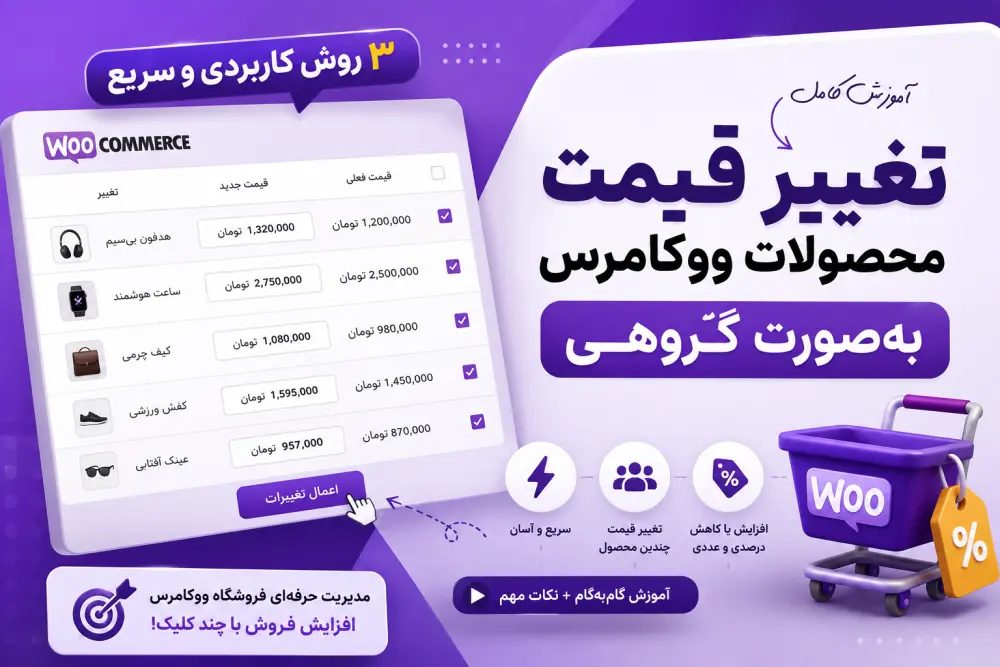
تغییر قیمت محصولات ووکامرس بهصورت گروهی؛ ۳ روش سریع و کاربردی
اگر فروشگاه اینترنتی شما با ووکامرس ساخته شده باشد، احتمالاً دیر یا زود به شرایطی میرسید که باید قیمت چند محصول یا حتی صدها محصول را بهصورت همزمان تغییر دهید.
برای مثال ممکن است بخواهید قیمت تمام محصولات یک دسته را ۱۰ درصد افزایش دهید، یک تخفیف عمومی روی محصولات اعمال کنید یا بعد از تغییر قیمت تأمینکننده، قیمت تعداد زیادی از کالاها را اصلاح کنید.
انجام این کار بهصورت دستی و باز کردن تکتک محصولات، مخصوصاً زمانی که فروشگاه دهها یا صدها محصول دارد، بسیار زمانبر است. خوشبختانه ووکامرس چند روش مختلف برای تغییر قیمت محصولات ووکامرس بهصورت گروهی در اختیار مدیران فروشگاه قرار میدهد.
در این آموزش سه روش کاربردی را بررسی میکنیم:
- ویرایش دستهجمعی با ابزار پیشفرض ووکامرس
- استفاده از افزونههای Bulk Editor
- ویرایش قیمتها با فایل CSV
همچنین نکات مهم مربوط به محصولات متغیر، افزایش درصدی قیمتها و خطاهای رایج را نیز توضیح میدهیم.
چرا به تغییر گروهی قیمت محصولات ووکامرس نیاز داریم؟
در فروشگاههای کوچک شاید تغییر قیمت چند محصول بهصورت دستی مشکلی ایجاد نکند، اما با افزایش تعداد محصولات این روش عملاً وقتگیر میشود.
برخی از رایجترین دلایل استفاده از تغییر گروهی قیمت عبارتاند از:
- افزایش قیمت همه محصولات به دلیل تورم
- کاهش قیمت محصولات در جشنواره فروش
- اصلاح اشتباه قیمتها
- اعمال تخفیف روی یک دسته خاص
- هماهنگ کردن قیمت محصولات با لیست جدید تأمینکننده
- تغییر قیمت محصولات یک برند خاص
استفاده از ابزار مناسب باعث میشود این تغییرات سریعتر انجام شوند و احتمال خطای انسانی نیز کاهش پیدا کند.
روش اول: تغییر قیمت گروهی با ابزار پیشفرض ووکامرس
ووکامرس بهصورت پیشفرض امکان ویرایش دستهجمعی محصولات را در اختیار شما قرار میدهد. این روش برای فروشگاههایی که تعداد محصولات زیادی ندارند، سادهترین گزینه است.
مراحل انجام کار
- وارد پیشخوان وردپرس شوید.
- از منوی محصولات ← همه محصولات وارد لیست محصولات شوید.
- محصولاتی که میخواهید ویرایش کنید انتخاب کنید.
- از منوی کارهای دستهجمعی گزینه ویرایش را انتخاب کنید.
- روی دکمه اعمال کلیک کنید.
- در صفحه بازشده اطلاعات موردنظر را تغییر دهید.
- روی دکمه بهروزرسانی کلیک کنید.
در این بخش میتوانید برخی اطلاعات مشترک محصولات را بهصورت همزمان ویرایش کنید.
مزایای این روش
- نیازی به نصب افزونه ندارد.
- سریع و ساده است.
- برای فروشگاههای کوچک مناسب است.
- خطر ناسازگاری افزونههای اضافی وجود ندارد.
محدودیتها
- امکانات آن نسبتاً محدود است.
- برای تغییرات پیچیده مناسب نیست.
- در مدیریت محصولات متغیر محدودیت بیشتری دارد.
- برای فروشگاههای بزرگ سرعت عمل کافی ندارد.

روش دوم: تغییر قیمت محصولات ووکامرس با افزونه Bulk Editor
اگر فروشگاه شما تعداد محصولات زیادی دارد یا مرتب قیمتها را تغییر میدهید، استفاده از افزونههای ویرایش گروهی محصولات معمولاً بهترین انتخاب است.
این افزونهها محصولات را در قالب یک جدول مشابه اکسل نمایش میدهند و به شما اجازه میدهند چندین محصول را همزمان ویرایش کنید.
دانلود افزونه PW WooCommerce Bulk Edit از مخزن رسمی وردپرس
برخی افزونههای شناختهشده
- PW WooCommerce Bulk Edit
- WP Sheet Editor for WooCommerce
- Bulk Price Manager
هرکدام از این افزونهها امکانات متفاوتی دارند و بهتر است قبل از نصب، قابلیتهای نسخه رایگان و حرفهای آنها را بررسی کنید.
قابلیتهای مهم افزونههای Bulk Editor
- ویرایش سریع قیمت اصلی
- ویرایش قیمت فروش ویژه
- فیلتر محصولات بر اساس دستهبندی
- فیلتر بر اساس نوع محصول
- ویرایش محصولات متغیر
- نمایش محصولات در قالب جدول
- ویرایش چندین فیلد بهصورت همزمان
برای مثال میتوانید فقط محصولات یک دسته خاص را نمایش دهید و قیمت آنها را در یک جدول ویرایش کنید.
افزایش یا کاهش درصدی قیمت محصولات
یکی از کاربردهای مهم افزونههای Bulk Editor، تغییر درصدی قیمتها است.
فرض کنید قیمت تأمینکننده ۱۵ درصد افزایش پیدا کرده و میخواهید قیمت محصولات یک دسته را نیز به همان نسبت افزایش دهید.
در چنین شرایطی تغییر دستی قیمتها میتواند باعث اشتباه شود. افزونههای حرفهای ویرایش گروهی معمولاً امکان اعمال تغییرات درصدی را فراهم میکنند.
به همین شکل میتوان برای فروشهای ویژه، درصدی از قیمت محصولات را کاهش داد.
روش سوم: تغییر قیمت محصولات با فایل CSV
روش CSV بیشتر برای فروشگاههای بزرگ یا مدیرانی مناسب است که میخواهند تعداد زیادی محصول را خارج از محیط وردپرس ویرایش کنند.
مراحل انجام کار
- از بخش محصولات ووکامرس، خروجی CSV تهیه کنید.
- فایل را با Excel یا Google Sheets باز کنید.
- ستون قیمتها را پیدا کنید.
- قیمت محصولات را ویرایش کنید.
- فایل را ذخیره کنید.
- فایل CSV را دوباره در ووکامرس Import کنید.
مزایای روش CSV
- مناسب فروشگاههای بسیار بزرگ
- امکان ویرایش تعداد زیادی محصول
- قابلیت استفاده از فرمولهای اکسل
- مناسب برای تغییرات گسترده
معایب
- برای کاربران تازهکار پیچیدهتر است.
- اگر ساختار فایل تغییر کند ممکن است هنگام وارد کردن اطلاعات مشکل ایجاد شود.
- نیاز به دقت بیشتری دارد.
تغییر قیمت محصولات متغیر ووکامرس
محصولات متغیر نسبت به محصولات ساده کمی متفاوت هستند.
برای مثال یک تیشرت ممکن است در سایزهای مختلف قیمت متفاوتی داشته باشد. در این حالت هر Variation قیمت مخصوص خود را دارد.
بنابراین هنگام تغییر گروهی قیمت باید بررسی کنید ابزاری که استفاده میکنید از ویرایش محصولات متغیر پشتیبانی میکند یا خیر.
افزونههای حرفهای Bulk Editor معمولاً امکانات بیشتری برای مدیریت Variationها ارائه میدهند.
نکات مهم قبل از تغییر گروهی قیمتها
قبل از اعمال تغییرات گسترده بهتر است چند نکته را رعایت کنید.
- از سایت نسخه پشتیبان تهیه کنید.
- ابتدا تغییرات را روی چند محصول آزمایش کنید.
- اگر سایت کش دارد، بعد از تغییر قیمت کش را پاک کنید.
- قیمت محصولات متغیر را جداگانه بررسی کنید.
- در فروشگاههای بزرگ، تغییرات را در ساعات کمترافیک انجام دهید.
- اگر افزونهای برای قیمتگذاری پویا دارید، تنظیمات آن را نیز بررسی کنید.
بعد از تغییر قیمتها چه کار کنیم؟
بعد از تغییر گروهی قیمت محصولات بهتر است چند مورد را بررسی کنید.
- باز کردن چند صفحه محصول و بررسی قیمت جدید
- بررسی صفحه فروشگاه
- پاک کردن کش افزونههای کش
- در صورت استفاده از CDN، پاک کردن کش آن
- بررسی قیمت در محصولات متغیر
- بررسی قیمتهای فروش ویژه
این کار باعث میشود مطمئن شوید تغییرات بهدرستی در سایت نمایش داده میشوند.
کدام روش برای فروشگاه شما مناسبتر است؟
| نوع فروشگاه | روش پیشنهادی |
|---|---|
| کمتر از ۵۰ محصول | ویرایش دستهجمعی ووکامرس |
| ۵۰ تا ۵۰۰ محصول | افزونه Bulk Editor |
| بیش از ۵۰۰ محصول | CSV یا افزونه حرفهای Bulk Editor |
| تغییرات مکرر قیمت | افزونه Bulk Editor |
اشتباهات رایج هنگام تغییر گروهی قیمت محصولات
فراموش کردن نسخه پشتیبان
یکی از رایجترین اشتباهات این است که مدیر فروشگاه بدون تهیه بکآپ، قیمت صدها محصول را تغییر میدهد. اگر اشتباهی رخ دهد، بازگرداندن قیمتها میتواند بسیار زمانبر باشد.
تغییر اشتباه محصولات متغیر
در محصولات متغیر باید دقت کنید که قیمت والد محصول با قیمت Variationها تفاوت دارد.
پاک نکردن کش سایت
گاهی قیمت در پیشخوان تغییر کرده اما کاربران همچنان قیمت قدیمی را میبینند. در بسیاری از موارد دلیل این موضوع کش سایت یا CDN است.
اعمال تغییر روی همه محصولات بهجای دسته خاص
قبل از اجرای عملیات گروهی حتماً فیلتر محصولات را بررسی کنید تا فقط کالاهای موردنظر ویرایش شوند.
جمعبندی
اگر فقط گاهی نیاز دارید قیمت چند محصول را تغییر دهید، ابزار ویرایش دستهجمعی خود ووکامرس میتواند پاسخگوی نیاز شما باشد.
اما اگر فروشگاه شما تعداد محصولات زیادی دارد یا قیمتها مرتب تغییر میکنند، استفاده از یک افزونه Bulk Editor باعث میشود مدیریت قیمتها سریعتر، دقیقتر و کمخطاتر انجام شود.
برای فروشگاههای بسیار بزرگ نیز روش CSV گزینه مناسبی است؛ البته این روش به دقت بیشتری نیاز دارد.
در هر روشی که انتخاب میکنید، بهتر است قبل از اعمال تغییرات گسترده از فروشگاه نسخه پشتیبان تهیه کنید و بعد از تغییر قیمتها نیز چند محصول را بهصورت دستی بررسی کنید تا از صحت اطلاعات مطمئن شوید.
ویدئوی آموزش تغییر گروهی قیمت محصولات ووکامرس
در ویدئوی زیر مراحل تغییر قیمت محصولات ووکامرس بهصورت گروهی را مشاهده میکنید.
دانلود افزونه PW WooCommerce Bulk Edit از مخزن رسمی وردپرس
سوالات متداول درباره تغییر قیمت گروهی محصولات ووکامرس
آیا میتوان قیمت چند محصول ووکامرس را همزمان تغییر داد؟
بله. میتوانید از ابزار ویرایش دستهجمعی ووکامرس، افزونههای Bulk Editor یا فایل CSV برای تغییر همزمان قیمت چند محصول استفاده کنید.
بهترین روش تغییر گروهی قیمت ووکامرس چیست؟
برای فروشگاههای کوچک ابزار پیشفرض ووکامرس کافی است، اما برای فروشگاههای متوسط و بزرگ معمولاً افزونههای Bulk Editor امکانات بیشتری ارائه میدهند.
آیا میتوان قیمت محصولات را درصدی افزایش داد؟
بله. بسیاری از افزونههای حرفهای Bulk Editor امکان افزایش یا کاهش درصدی قیمت محصولات را فراهم میکنند.
آیا تغییر گروهی قیمت روی محصولات متغیر هم انجام میشود؟
بله، اما باید بررسی کنید ابزار مورد استفاده از Variationهای ووکامرس پشتیبانی میکند، زیرا هر Variation میتواند قیمت جداگانهای داشته باشد.
آیا قبل از تغییر قیمتها باید بکآپ بگیریم؟
بله. مخصوصاً زمانی که قصد دارید قیمت تعداد زیادی محصول را تغییر دهید، تهیه نسخه پشتیبان باعث میشود در صورت بروز خطا بتوانید اطلاعات قبلی را بازیابی کنید.
چرا بعد از تغییر قیمت، کاربران هنوز قیمت قبلی را میبینند؟
در بسیاری از موارد دلیل این موضوع کش سایت، افزونه کش یا CDN است. پس از تغییر قیمتها بهتر است کش را پاک کنید و صفحه محصول را دوباره بررسی کنید.
“`

مطالب زیر را حتما مطالعه کنید

آموزش بازگشت به ویرایشگر کلاسیک وردپرس؛ فعال کردن Classic Editor

چگونه کد های استایل یک سایت را کپی کنیم
آموزش بهینه سازی تصاویر در وردپرس؛ کاهش حجم و افزایش سرعت سایت
آموزش کار با اینسپکت المنت (Inspect Element)

خطای Archive Extraction Failed در داپلیکیتور | راهنمای رفع قطعی

دیدگاهتان را بنویسید