
آموزش نصب بسته نصبی وردپرس در سیپنل (راهنمای کامل و قدمبهقدم)
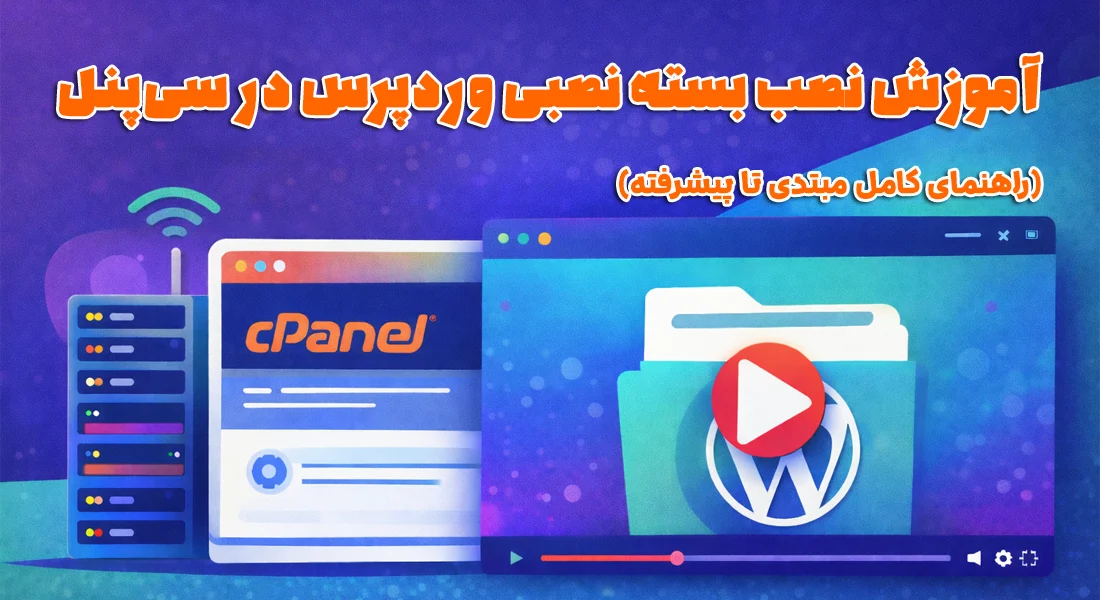
آموزش نصب بسته نصبی وردپرس در سیپنل (راهنمای کامل و قدمبهقدم)
اگر به تازگی یک قالب وردپرس تهیه کردهاید و قصد دارید آن را دقیقاً مشابه نسخه دمو نصب کنید، استفاده از بسته نصبی وردپرس بهترین و سریعترین روش است. در این راهنمای جامع، تمام مراحل نصب بسته نصبی وردپرس در سیپنل را از صفر تا صد توضیح میدهیم تا حتی اگر کاربر مبتدی باشید، بتوانید بدون خطا سایت خود را راهاندازی کنید.
در این آموزش علاوه بر مراحل نصب، با مفاهیم مهمی مانند ساخت دیتابیس، ایجاد کاربر دیتابیس، اتصال یوزر به دیتابیس، مفهوم روت در هاست و همچنین خطاهای رایج هنگام نصب آشنا میشوید. تلاش کردهایم هر بخش را با توضیح کامل، مثالهای واقعی از بازار ایران و نکات امنیتی ارائه دهیم تا هیچ ابهامی باقی نماند.
سرفصلهای این آموزش
- آشنایی با نحوه آپلود فایل در سیپنل
- آشنایی با نحوه ساخت دیتابیس
- آشنایی با نحوه ساخت یوزر برای دیتابیس
- آشنایی با اتصال یوزر به دیتابیس
- آشنایی با مفهوم Root (روت)
- آموزش نصب بسته نصبی
- بررسی خطاهای رایج هنگام نصب و راهحل آنها
- چکلیست نصب موفق بسته نصبی
- مقایسه روش معمولی و حرفهای نصب سایت
- پرسشهای متداول (FAQ)
بسته نصبی وردپرس چیست و چه کاربردی دارد؟
بسته نصبی وردپرس فایلی فشرده است که شامل هسته وردپرس، قالب، افزونهها، تنظیمات، تصاویر و محتوای دمو میشود. با استفاده از این بسته، سایت شما دقیقاً مشابه نسخه نمایشی قالب راهاندازی خواهد شد. این روش به ویژه برای کاربران تازهکار بسیار کاربردی است، زیرا نیازی به نصب جداگانه وردپرس و درونریزی فایلها ندارد.
معمولاً بستههای نصبی با افزونههایی مانند Duplicator ساخته میشوند و شامل دو فایل اصلی هستند: فایل installer.php و فایل package.zip. فایل installer مسئول اجرای فرآیند نصب و استخراج فایلها است و فایل zip شامل اطلاعات کامل سایت میباشد.
مزیت بزرگ بسته نصبی این است که تمامی تنظیمات قالب، افزونهها و محتوا به صورت آماده در سایت قرار میگیرد و شما دیگر نیازی به انجام مراحل پیچیده وارد کردن محتوا و تنظیمات ندارید. همچنین این روش باعث میشود سرعت راهاندازی سایت چندین برابر شود و خطاهای انسانی به حداقل برسد.
قدم اول: آشنایی با نحوه آپلود فایل در سیپنل
پس از خرید هاست، اطلاعات ورود به سیپنل برای شما ارسال میشود. با ورود به پنل مدیریت هاست، باید وارد بخش File Manager شوید. این بخش به شما اجازه میدهد فایلهای سایت را مدیریت کنید. مسیر اصلی اجرای سایت در اغلب هاستها پوشه public_html است.
برای نصب بسته نصبی، باید فایل installer.php و فایل zip بسته را در پوشه public_html آپلود کنید. در صورتی که قصد دارید سایت را روی سابدامین نصب کنید، ابتدا سابدامین بسازید و سپس فایلها را داخل پوشه مربوط به آن قرار دهید. پس از آپلود فایل zip، در صورت نیاز میتوانید آن را از حالت فشرده خارج کنید.
نکته حرفهای: همیشه پیش از آپلود، مطمئن شوید نسخه PHP هاست با نیازمندیهای قالب و افزونهها همخوانی دارد. این کار از بروز خطای ۵۰۰ Internal Server Error جلوگیری میکند.
قدم دوم: آشنایی با نحوه ساخت دیتابیس
هر سایت وردپرسی برای ذخیره اطلاعات خود به یک دیتابیس نیاز دارد. دیتابیس شامل اطلاعات نوشتهها، کاربران، تنظیمات و سایر دادههای سایت است. برای ایجاد دیتابیس در سیپنل، وارد بخش MySQL Databases شوید.
در این بخش یک نام برای دیتابیس انتخاب کنید و آن را ایجاد نمایید. توجه داشته باشید که در برخی هاستها نام دیتابیس به صورت پیشونددار نمایش داده میشود (مثلاً username_dbname). این نام کامل را یادداشت کنید زیرا در مراحل نصب باید دقیقاً همین مقدار وارد شود.
مثال کاربردی: اگر نام کاربری هاست شما “admin” است و نام دیتابیس “site” را انتخاب میکنید، نام کامل دیتابیس شما admin_site خواهد بود و در installer.php باید دقیقاً همین مقدار وارد شود.
قدم سوم: آشنایی با نحوه ساخت یوزر برای دیتابیس
پس از ساخت دیتابیس، باید یک کاربر (User) برای آن ایجاد کنید. این کاربر اجازه دسترسی به دیتابیس را خواهد داشت. در همان صفحه MySQL Databases بخشی برای ایجاد کاربر جدید وجود دارد.
یک نام کاربری تعیین کنید و یک رمز عبور قوی انتخاب نمایید. استفاده از رمزهای ساده میتواند امنیت سایت را به خطر بیندازد، بنابراین بهتر است از رمزهای ترکیبی شامل حروف بزرگ، کوچک، اعداد و نمادها استفاده کنید.
قدم چهارم: آشنایی با اتصال یوزر به دیتابیس
ایجاد دیتابیس و کاربر به تنهایی کافی نیست. باید کاربر ساختهشده را به دیتابیس متصل کنید. در بخش Add User To Database، کاربر و دیتابیس موردنظر را انتخاب کرده و آنها را به یکدیگر متصل نمایید.
پس از اتصال، صفحهای برای تعیین سطح دسترسی نمایش داده میشود. حتماً گزینه ALL PRIVILEGES را فعال کنید تا کاربر دسترسی کامل به دیتابیس داشته باشد. در غیر این صورت ممکن است در هنگام نصب با خطا مواجه شوید.
قدم پنجم: آشنایی با مفهوم Root (روت)
روت یا مسیر اصلی هاست، همان محلی است که فایلهای اصلی سایت در آن قرار میگیرند. در اکثر هاستهای لینوکسی، این مسیر پوشه public_html است. زمانی که دامنه را در مرورگر وارد میکنید، محتویات این پوشه اجرا میشود.
اگر هاست شما تازه خریداری شده و سایت دیگری روی آن نصب نیست، بهتر است بسته نصبی را مستقیماً داخل public_html نصب کنید. اما اگر چند سایت روی یک هاست دارید، میتوانید از سابدامین یا پوشه جداگانه استفاده نمایید.
قدم ششم: آموزش نصب بسته نصبی
پس از انجام مراحل بالا، حالا نوبت اجرای نصبکننده است. در مرورگر خود آدرس زیر را وارد کنید:
yourdomain.com/installer.php
در صفحه بازشده، ابتدا سیستم بررسی میکند که آیا تنظیمات هاست با بسته نصبی سازگار است یا خیر. اگر همه موارد سبز بودند، میتوانید به مرحله بعد بروید. در مرحله بعد اطلاعات دیتابیس شامل نام دیتابیس، نام کاربری و رمز عبور را وارد کنید.
پس از تأیید اطلاعات، فرآیند استخراج فایلها و نصب آغاز میشود. در پایان، باید اطلاعات ورود به پیشخوان وردپرس را تنظیم کرده و وارد سایت شوید. توصیه میشود پس از نصب، فایل installer.php را حذف کنید تا امنیت سایت حفظ شود.
خطاهای رایج هنگام نصب و راهحل آنها
خطای اتصال به دیتابیس
این خطا معمولاً به دلیل اشتباه وارد کردن نام دیتابیس، نام کاربری یا رمز عبور رخ میدهد. گاهی نیز کاربر به دیتابیس متصل نشده است. برای رفع این مشکل، اطلاعات دیتابیس را دوباره بررسی کرده و مطمئن شوید کاربر دارای دسترسی کامل است.
خطای استخراج فایل (Archive Extraction Failed)
این خطا معمولاً به دلیل محدودیت منابع هاست یا کمبود فضای دیسک ایجاد میشود. ابتدا میزان فضای خالی هاست را بررسی کنید. در صورت کمبود منابع، میتوانید از شرکت هاستینگ درخواست افزایش منابع یا ارتقا پلن نمایید.
خطای 500 Internal Server Error
این خطا معمولاً به دلیل ناسازگاری نسخه PHP یا تنظیمات نادرست فایل .htaccess رخ میدهد. نسخه PHP را از بخش Select PHP Version بررسی کرده و در صورت نیاز آن را تغییر دهید. همچنین میتوانید فایل .htaccess را موقتاً تغییر نام دهید و دوباره تست کنید.
نمایش صفحه سفید پس از نصب
صفحه سفید معمولاً به دلیل کمبود حافظه PHP یا تداخل افزونهها ایجاد میشود. مقدار memory_limit را افزایش دهید و در صورت امکان حالت Debug را فعال کنید تا خطا نمایش داده شود.
خطای Permission Denied
این خطا مربوط به سطح دسترسی فایلها و پوشهها است. سطح دسترسی پوشهها معمولاً باید روی 755 و فایلها روی 644 تنظیم شود. از طریق File Manager میتوانید این مقادیر را اصلاح کنید.
خطای Timeout در هنگام نصب
در هاستهای ضعیف ممکن است فرآیند نصب به دلیل محدودیت زمان اجرا متوقف شود. در این شرایط میتوانید از هاستینگ درخواست افزایش max_execution_time داشته باشید یا نصب را روی هاست قویتر انجام دهید.
چکلیست نصب موفق بسته نصبی
- بررسی نسخه PHP هاست و سازگاری با قالب
- آپلود فایل installer.php و package.zip در مسیر درست
- ایجاد دیتابیس و کاربر با رمز قوی
- اتصال کاربر به دیتابیس با ALL PRIVILEGES
- اجرای installer.php و وارد کردن اطلاعات دیتابیس
- حذف فایل installer.php پس از اتمام نصب
- بررسی خطاهای احتمالی و رفع آنها
مقایسه روش معمولی vs روش حرفهای
| ویژگی | روش معمولی | روش حرفهای |
| خطای دیتابیس | شایع | نادیده گرفته میشود |
| سرعت راهاندازی | کند و پرخطا | سریع و بدون خطا |
| ریسک امنیتی | بالا | کم با رعایت نکات امنیتی |
| سازگاری قالب و افزونه | مشکلدار | بهینهشده و تست شده |
معرفی محصول مرتبط (Soft Sell)
برای راحتی بیشتر در نصب و مدیریت قالبها، استفاده از قالب و افزونه Elementor Pro توصیه میشود. این ابزار امکان نصب سریع دمو و مدیریت آسان سایت را فراهم میکند و کار شما را به صورت حرفهای تسهیل میکند.
پرسشهای متداول (FAQ)
- بسته نصبی وردپرس چیست؟ فایلی شامل وردپرس، قالب و محتواست که سایت شما را دقیقاً مشابه نسخه دمو راهاندازی میکند.
- چرا باید installer.php را حذف کنم؟ برای افزایش امنیت سایت ضروری است.
- چگونه دیتابیس بسازم؟ از بخش MySQL Databases در سیپنل استفاده کنید.
- چه رمز عبوری مناسب است؟ ترکیبی از حروف بزرگ، کوچک، عدد و نمادها باشد.
- چرا صفحه سفید پس از نصب نمایش داده میشود؟ کمبود حافظه PHP یا تداخل افزونهها علت اصلی است.
- خطای Timeout چگونه رفع میشود؟ افزایش max_execution_time یا استفاده از هاست قویتر.
جمعبندی نهایی
نصب بسته نصبی وردپرس در سیپنل فرآیندی ساده اما حساس است. اگر مراحل آپلود فایل، ساخت دیتابیس و اتصال کاربر را به درستی انجام دهید، فرآیند نصب بدون مشکل انجام خواهد شد. بیشتر خطاهای رایج نیز با بررسی تنظیمات هاست و اطلاعات دیتابیس قابل حل هستند.
با رعایت نکات امنیتی مانند حذف فایل installer پس از نصب و استفاده از رمزهای قوی، میتوانید سایت خود را با اطمینان راهاندازی کنید. این روش یکی از سریعترین و امنترین راهها برای داشتن سایت مشابه دمو قالبهای حرفهای است. برای مشاهده قالبهای حرفهای و نصب آسان دمو، اینجا کلیک کنید.
مطالب زیر را حتما مطالعه کنید

تغییر قیمت محصولات ووکامرس بهصورت گروهی (۳ روش کاربردی و سریع)
راهنمای کامل نصب افزونه وردپرس از طریق هاست (صفر تا صد)
آموزش راه اندازی سایت مشابه سایت دیوار

آموزش نصب قالب زفایر zephyr

بهینه سازی سایت های وردپرس به کمک GTMetrix

دیدگاهتان را بنویسید