
دانلود رایگان افزونه ارسال مطالب توسط کاربران وردپرس WP User Frontend
دانلود رایگان افزونه ارسال مطالب توسط کاربران وردپرس WP User Frontend
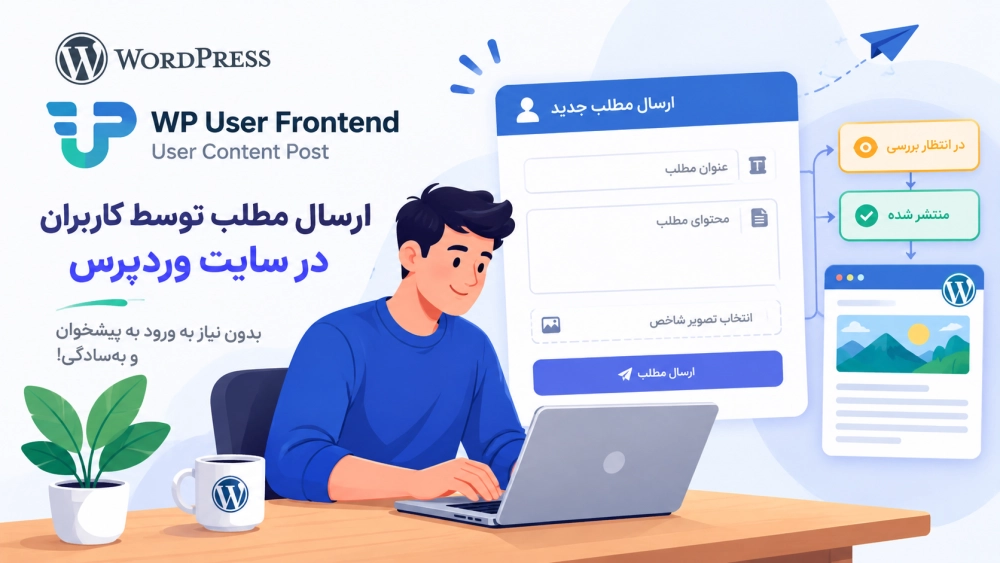
با افزونه WP User Frontend میتوانید فرم ارسال مطلب را داخل سایت قرار دهید تا کاربران بدون ورود به پیشخوان وردپرس، نوشته بفرستند. برای کنترل انتشار هم میتوانید مطالب را در وضعیت «در انتظار بررسی» نگه دارید و پس از تأیید منتشر کنید. نسخه رایگان از مخزن رسمی وردپرس در دسترس است؛ لینک بسته فارسی معرفیشده در سون پلاگین نیز پایین همین صفحه قرار دارد.
پیش از دانلود توجه کنید: شماره نسخه و تاریخ بهروزرسانی فایل قدیمی این صفحه مشخص نیست؛ آن را معادل آخرین نسخه مخزن وردپرس در نظر نگیرید. برای نصب روی سایت اصلی، ابتدا نسخه و سازگاری فایل را بررسی کنید.
این افزونه چه کمکی به سایت شما میکند؟
کار اصلی افزونه، دریافت محتوای کاربران از فرمهای داخل سایت است؛ یعنی لازم نیست برای ارسال یک نوشته، کاربر را وارد محیط مدیریت کنید. صفحه رسمی WP User Frontend در وردپرس امکانات ارسال محتوا، پروفایل و عضویت را معرفی میکند؛ دسترسی به هر قابلیت را باید برای نسخه انتخابی بررسی کنید.
مثلاً برای یک سایت محلی میتوانید فرم دریافت خبر طراحی کنید: کاربر عنوان، متن و تصویر را میفرستد و شما پیش از انتشار، محتوا را بررسی میکنید. این مسیر را ابتدا با یک فرم ساده امتحان کنید؛ اضافهکردن فیلدهای غیرضروری را به بعد موکول کنید.
بسته فارسی معرفیشده چه امکاناتی دارد؟
در معرفی اولیه این بسته، امکانات زیر ذکر شده بود؛ پیش از استفاده، وجود و عملکرد آنها را در فایل نصبشده آزمایش کنید.
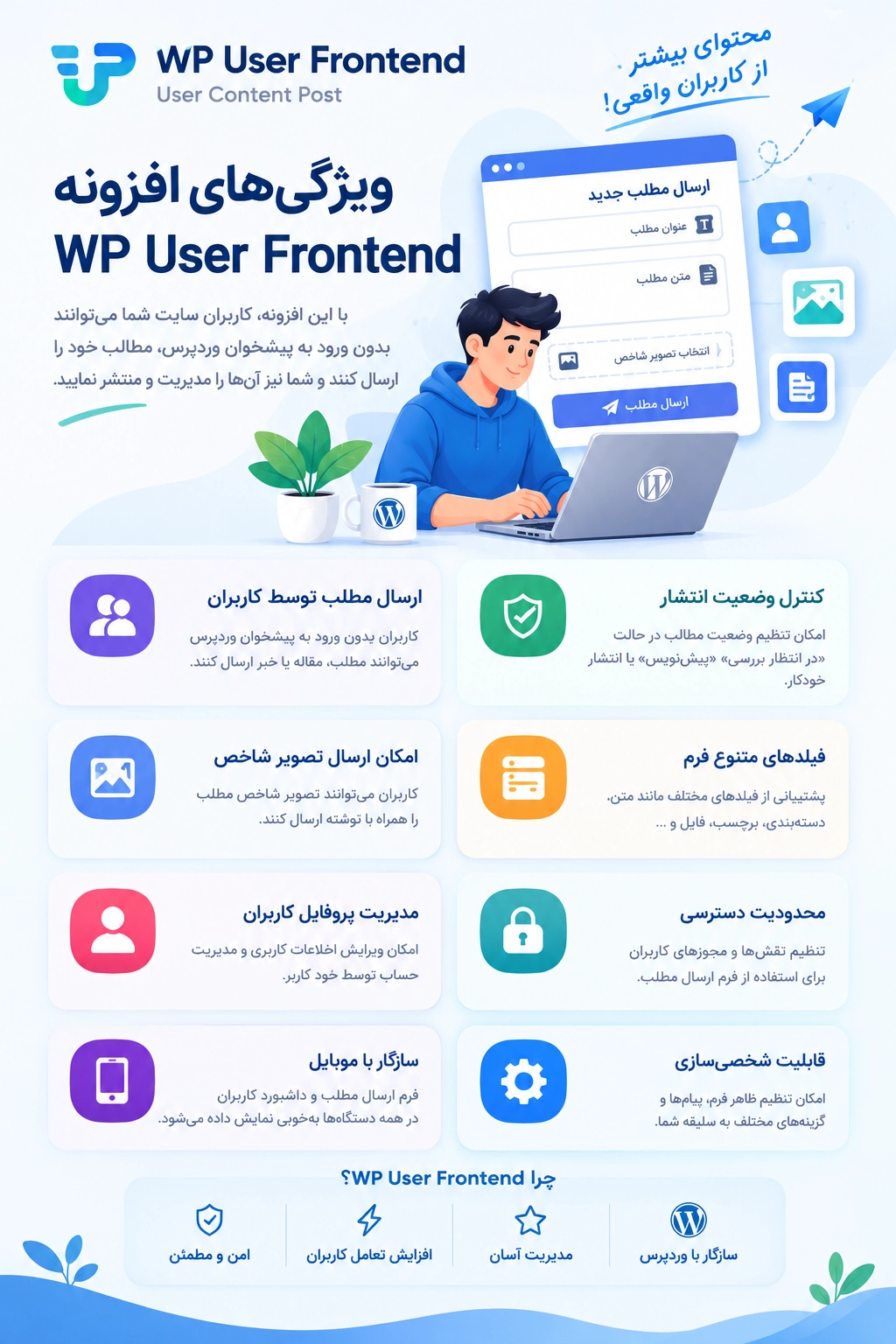
- فارسیسازی و راستچینسازی رابط افزونه.
- ارسال نوشته از داخل صفحات سایت.
- ویرایش پروفایل توسط خود کاربر.
- تنظیم محدودیت دسترسی کاربران به پیشخوان.
- استفاده از فیلدهای متنوع در فرم.
- ارسال فایل و تصویر شاخص همراه مطلب.
- بررسی و تأیید مطالب توسط مدیر.
- مدیریت کاربران از بخش کاربری سایت، مطابق امکانات نسخه نصبشده.
چطور فرم ارسال مطلب کاربران را راهاندازی کنیم؟
مسیر پیشنهادی، نصب آزمایشی افزونه، ساخت فرم و بررسی ارسال یک مطلب با حساب کاربری عادی است. برای نام دقیق گزینهها و امکانات نسخه فعلی، راهنمای رسمی افزونه را ملاک قرار دهید.
- نسخه پشتیبان تهیه کنید. بهتر است نصب اولیه را روی یک سایت آزمایشی انجام دهید، نه مستقیم روی سایت فعال.
- افزونه را نصب و فعال کنید. برای نسخه مخزن، نام WP User Frontend را در بخش «افزونهها ← افزودن» جستوجو کنید؛ برای فایل ZIP، از گزینه بارگذاری افزونه استفاده کنید.
- یک فرم کوتاه بسازید. برای شروع، عنوان و متن مطلب کافی است؛ تصویر و دستهبندی را در صورت نیاز اضافه کنید.
- وضعیت انتشار را بررسی کنید. برای سایتی که محتوای کاربران را بازبینی میکند، «در انتظار بررسی» را انتخاب کنید.
- فرم را در برگه قرار دهید. شورتکد همان فرم را از افزونه بردارید و در برگهای مثل «ارسال مطلب» بگذارید؛ شناسه فرم نمونه را بدون بررسی کپی نکنید.
- مثل یک کاربر واقعی آزمایش کنید. ارسال نوشته، بارگذاری تصویر، پیام پس از ارسال و وضعیت مطلب در پیشخوان را بررسی کنید.
آموزش کامل کار با افزونه WP User Frontend و ساخت فرم ارسال مطلب
اگر میخواهید کاربران سایت شما بتوانند بدون ورود به پیشخوان وردپرس، مطالب خود را ارسال کنند، افزونه WP User Frontend یکی از گزینههای مناسب برای این کار است. با کمک این افزونه میتوانید یک فرم اختصاصی بسازید، فیلدهای موردنیاز را به آن اضافه کنید و فرم را در یک برگه از سایت قرار دهید.
در ادامه مراحل راهاندازی را به زبان ساده توضیح میدهیم تا بتوانید قابلیت ارسال مطلب توسط کاربران را در سایت وردپرسی خود فعال کنید.
مرحله اول: ورود به بخش فرمهای افزونه
پس از نصب و فعالسازی افزونه WP User Frontend، وارد پیشخوان وردپرس شوید.
از منوی مدیریت، مسیر زیر را دنبال کنید:
پیشخوان وردپرس ← User Frontend ← Post Forms
در این قسمت میتوانید فرمهای ارسال مطلب را مشاهده و مدیریت کنید. برای ساخت فرم جدید، روی گزینه Add Form کلیک کنید.
در برخی نسخهها امکان انتخاب قالبهای آماده فرم نیز وجود دارد. برای ساخت فرم ارسال نوشته، قالب Post Form را انتخاب کنید.
مرحله دوم: انتخاب نام برای فرم ارسال مطلب
پس از انتخاب قالب، صفحه ساخت فرم برای شما باز میشود.
در ابتدا یک نام مناسب برای فرم انتخاب کنید. برای مثال:
- فرم ارسال مطلب کاربران
- ارسال مقاله جدید
- فرم دریافت مطالب سایت
- ارسال خبر توسط کاربران
این نام برای شناسایی فرم در محیط مدیریت استفاده میشود. بنابراین بهتر است نامی انتخاب کنید که کاربرد فرم را بهخوبی مشخص کند.
مرحله سوم: اضافه کردن فیلدهای موردنیاز به فرم
یکی از قسمتهای مهم افزونه WP User Frontend، امکان ساخت فرم با فیلدهای مختلف است.
در فرمساز افزونه میتوانید فیلدهای موردنیاز را از قسمت عناصر فرم انتخاب کرده و به فرم خود اضافه کنید. نام و چیدمان دقیق گزینهها ممکن است با توجه به نسخه افزونه متفاوت باشد.
برای ساخت یک فرم استاندارد ارسال مطلب، پیشنهاد میکنیم فیلدهای زیر را در نظر بگیرید:
۱. عنوان مطلب (Post Title)
این فیلد برای دریافت عنوان نوشته از کاربر استفاده میشود. بهتر است آن را اجباری کنید تا هیچ مطلبی بدون عنوان ارسال نشود.
۲. محتوای مطلب (Post Body)
این قسمت برای دریافت متن اصلی مقاله است. کاربران میتوانند محتوای نوشته خود را در این بخش وارد کنند.
در صورت نیاز، تنظیمات ویرایشگر متن را بررسی کنید تا امکان قالببندی نوشته و استفاده از تصاویر نیز مطابق نیاز سایت فراهم باشد.
۳. تصویر شاخص (Featured Image)
اگر میخواهید کاربران هنگام ارسال مطلب تصویر شاخص هم انتخاب کنند، فیلد مربوط به تصویر شاخص را به فرم اضافه کنید.
با این کار کاربر میتواند تصویر موردنظر خود را بارگذاری کند تا پس از تأیید مطلب، بهعنوان تصویر شاخص نوشته در وردپرس استفاده شود.
۴. دستهبندی مطلب (Category)
با اضافه کردن فیلد دستهبندی، کاربران میتوانند موضوع نوشته خود را انتخاب کنند.
برای مثال اگر سایت شما در زمینه آموزش فعالیت میکند، دستههایی مانند آموزش وردپرس، آموزش افزونهها و آموزش طراحی سایت میتوانند در این بخش قرار بگیرند.
۵. برچسبهای مطلب (Tags)
در صورت نیاز میتوانید امکان ثبت برچسب را نیز در فرم قرار دهید تا کاربران موضوعات مرتبط با نوشته خود را مشخص کنند.
۶. فیلدهای تکمیلی
بسته به نیاز سایت میتوانید فیلدهایی مانند نام نویسنده، آدرس وبسایت، فایل ضمیمه و سایر اطلاعات را نیز اضافه کنید.
پیشنهاد: برای شروع، فرم را بیش از حد شلوغ نکنید. وجود عنوان، متن مطلب، دستهبندی و تصویر شاخص برای بسیاری از سایتها کافی است.
مرحله چهارم: تنظیمات فیلدهای فرم
بعد از اضافه کردن فیلدها، بهتر است تنظیمات هر فیلد را بررسی کنید.
معمولاً در تنظیمات فیلدها میتوانید مواردی مانند عنوان نمایشی، متن راهنما، مقدار پیشفرض و اجباری بودن فیلد را مشخص کنید.
برای مثال، برای فیلد عنوان مطلب تنظیمات زیر مناسب است:
- عنوان فیلد: عنوان مطلب
- اجباری بودن: فعال
- متن راهنما: عنوان مقاله خود را وارد کنید.
برای فیلد محتوای مطلب نیز میتوانید متن راهنمایی مانند «متن کامل مقاله خود را در این قسمت وارد کنید» قرار دهید.
این توضیحات باعث میشوند کاربران هنگام تکمیل فرم با مشکلی مواجه نشوند.
مرحله پنجم: تنظیم وضعیت انتشار مطالب ارسالی
این قسمت یکی از مهمترین تنظیمات افزونه است.
شما میتوانید مشخص کنید مطالبی که کاربران ارسال میکنند، بلافاصله منتشر شوند یا ابتدا برای بررسی مدیر سایت ارسال شوند.
برای انجام این کار، وارد تنظیمات فرم شوید و بخش مربوط به تنظیمات نوشته یا Post Settings را باز کنید.
در این قسمت گزینهای با عنوان Post Submission Status وجود دارد که وضعیت پیشفرض نوشتههای ارسالی را مشخص میکند.
بسته به نسخه افزونه، گزینههای زیر ممکن است در دسترس باشند:
- Published: مطلب پس از ارسال منتشر میشود.
- Pending Review: مطلب برای بررسی مدیر ارسال میشود.
- Draft: مطلب بهصورت پیشنویس ذخیره میشود.
- Private: مطلب بهصورت خصوصی ذخیره میشود.
اگر میخواهید تمام مطالب کاربران قبل از انتشار توسط شما بررسی شوند، گزینه Pending Review را انتخاب کنید.
به این ترتیب، هیچ مطلبی بدون تأیید مدیر در سایت منتشر نخواهد شد.
پس از انتخاب وضعیت موردنظر، تنظیمات فرم را ذخیره کنید.
مرحله ششم: تنظیم دسترسی کاربران برای ارسال مطلب
در افزونه WP User Frontend میتوانید مشخص کنید چه افرادی اجازه استفاده از فرم را داشته باشند.
برای مثال میتوانید ارسال مطلب را فقط برای کاربران واردشده به سایت فعال کنید یا در صورت پشتیبانی نسخه و تنظیمات انتخابی، امکان ارسال مطلب توسط کاربران مهمان را نیز فراهم کنید.
اگر میخواهید فقط اعضای سایت بتوانند مطلب ارسال کنند، دسترسی فرم را به کاربران دارای حساب کاربری محدود کنید.
اگر قصد دارید بازدیدکنندگان بدون ثبتنام هم مطلب بفرستند، تنظیمات مربوط به Guest Posting را بررسی کنید.
توجه: در حالت ارسال مهمان، بهتر است دریافت اطلاعاتی مانند نام و ایمیل را فعال کنید و برای جلوگیری از ارسال مطالب نامعتبر، کنترلهای امنیتی و ضداسپم مناسبی در نظر بگیرید.
مرحله هفتم: ذخیره فرم و دریافت شورتکد
بعد از اینکه تمام فیلدها و تنظیمات فرم را مشخص کردید، روی گزینه ذخیره فرم یا Save Form کلیک کنید.
پس از ذخیره، افزونه برای فرم شما یک شناسه اختصاصی ایجاد میکند.
با استفاده از شورتکد این فرم میتوانید آن را در هر برگه یا نوشتهای از سایت نمایش دهید.
ساختار شورتکد به شکل زیر است:
[wpuf_form id="123"]نکته مهم: عدد 123 فقط یک نمونه است. شما باید شناسه واقعی فرم خودتان را از بخش فرمهای افزونه کپی کنید.
شورتکد اختصاصی هر فرم معمولاً در صفحه ویرایش فرم یا فهرست فرمهای ساختهشده قابل مشاهده است.
مرحله هشتم: ساخت برگه ارسال مطلب در وردپرس
حالا که فرم شما آماده شده است، باید آن را در یک صفحه از سایت قرار دهید.
برای این کار مراحل زیر را انجام دهید:
- وارد پیشخوان وردپرس شوید.
- از منوی «برگهها» روی «افزودن برگه» کلیک کنید.
- عنوان برگه را «ارسال مطلب» یا «ارسال مقاله» قرار دهید.
- یک بلوک شورتکد (Shortcode) به صفحه اضافه کنید.
- شورتکد فرم ساختهشده را در آن قرار دهید.
- برگه را ذخیره و منتشر کنید.
برای مثال، اگر شناسه فرم شما 254 باشد، کد زیر را در بلوک شورتکد قرار دهید:
[wpuf_form id="254"]پس از انتشار برگه، کاربران با مراجعه به صفحه ارسال مطلب میتوانند فرم را مشاهده کنند.
در ویرایشگر گوتنبرگ، در صورت وجود بلوک اختصاصی WPUF، میتوانید بهجای شورتکد از همان بلوک نیز استفاده کنید.
مرحله نهم: بررسی فرم از دید کاربران سایت
پس از انتشار برگه، حتماً فرم را در محیط واقعی سایت آزمایش کنید.
برای این کار بهتر است یک پنجره ناشناس در مرورگر باز کنید یا با یک حساب کاربری معمولی وارد سایت شوید.
سپس به برگه ارسال مطلب مراجعه کرده و یک نوشته آزمایشی ثبت کنید.
موارد زیر را بررسی کنید:
- آیا فرم بهدرستی نمایش داده میشود؟
- آیا کاربران میتوانند عنوان مطلب را وارد کنند؟
- آیا امکان نوشتن متن مقاله وجود دارد؟
- آیا بارگذاری تصویر شاخص بهدرستی انجام میشود؟
- آیا دستهبندیها نمایش داده میشوند؟
- آیا پس از ارسال، پیام موفقیتآمیز نمایش داده میشود؟
- آیا نوشته در پیشخوان وردپرس با وضعیت انتخابشده ذخیره میشود؟
اگر تمام موارد بهدرستی کار کردند، فرم ارسال مطلب شما آماده استفاده است.
مرحله دهم: بررسی و انتشار مطالب ارسالشده توسط کاربران
حالا کاربران میتوانند از طریق فرم سایت برای شما مطلب ارسال کنند.
برای مشاهده نوشتههای ارسالشده، وارد پیشخوان وردپرس شوید و از قسمت «نوشتهها» بخش «همه نوشتهها» یا «در انتظار بررسی» را باز کنید.
اگر وضعیت فرم را روی Pending Review تنظیم کرده باشید، نوشتههای کاربران در انتظار تأیید شما قرار میگیرند.
برای انتشار هر مطلب، مراحل زیر را انجام دهید:
- نوشته موردنظر را باز کنید.
- عنوان و محتوای مقاله را بررسی کنید.
- تصویر شاخص و دستهبندی را کنترل کنید.
- در صورت نیاز، متن را ویرایش کنید.
- روی دکمه «انتشار» کلیک کنید.
با این روش میتوانید بدون واگذاری دسترسی پیشخوان به کاربران، مطالب آنها را دریافت و مدیریت کنید.
مرحله یازدهم: ساخت صفحه مدیریت مطالب کاربران
اگر میخواهید کاربران پس از ارسال مطلب بتوانند نوشتههای خود را مشاهده کنند، وضعیت آنها را ببینند یا مطالب قبلی را ویرایش کنند، میتوانید از قابلیت داشبورد فرانتاند افزونه استفاده کنید.
در نسخههای پشتیبانیکننده، برای نمایش داشبورد کاربران یک برگه جدید بسازید و شورتکد زیر را در آن قرار دهید:
[wpuf_dashboard]این شورتکد نوشتههای کاربر واردشده را در محیط سایت نمایش میدهد.
همچنین برای ایجاد صفحه ویرایش نوشتهها میتوانید یک برگه با شورتکد زیر بسازید:
[wpuf_edit]در صورت استفاده از صفحه ویرایش، باید آن را در تنظیمات مربوط به Edit Page افزونه نیز انتخاب کنید.
توجه داشته باشید که داشبورد و قابلیت ویرایش مطالب باید با سطح دسترسی کاربران و تنظیمات فرم شما هماهنگ باشد.
نکات مهم برای مدیریت بهتر ارسال مطالب کاربران
برای اینکه فرم ارسال مطلب سایت شما بهدرستی کار کند و از ارسال محتوای نامناسب جلوگیری شود، موارد زیر را رعایت کنید:
- مطالب کاربران را در ابتدای کار بهصورت خودکار منتشر نکنید.
- برای فیلدهای مهم مانند عنوان و متن مقاله، اجباری بودن را فعال کنید.
- برای بارگذاری تصاویر، نوع و حجم مجاز فایل را محدود کنید.
- برای جلوگیری از ارسال اسپم، از ابزارهای ضداسپم و کنترلهای امنیتی مناسب استفاده کنید.
- دسترسی کاربران را محدود نگه دارید و برای ارسال مطلب به آنها نقش مدیر ندهید.
- فرم را در موبایل و تبلت نیز آزمایش کنید.
- افزونه را از منابع معتبر دریافت و بهروزرسانیهای امنیتی آن را بررسی کنید.
جمعبندی آموزش افزونه WP User Frontend
با استفاده از افزونه WP User Frontend میتوانید یک سیستم ارسال مطلب توسط کاربران در سایت وردپرسی خود ایجاد کنید.
برای این کار کافی است یک فرم بسازید، فیلدهای موردنیاز را به آن اضافه کنید، وضعیت انتشار را روی «در انتظار بررسی» قرار دهید و شورتکد فرم را در یک برگه از سایت قرار دهید.
به این ترتیب کاربران بدون نیاز به ورود به پیشخوان وردپرس میتوانند مطالب خود را ارسال کنند و شما نیز از طریق پیشخوان، نوشتهها را بررسی و منتشر خواهید کرد.
برای مشاهده آموزشها و امکانات بیشتر، میتوانید راهنمای رسمی ساخت فرم ارسال مطلب WP User Frontend را نیز مطالعه کنید.
اگر علاوه بر ارسال ساده مطلب، به فرم ثبتنام، پروفایل یا بستههای اشتراک ارسال محتوا نیاز دارید، امکانات نسخه حرفهای را در بخش محصولات سون پلاگین بررسی کنید.
نسخه رایگان کافی است یا نسخه حرفهای لازم دارید؟
انتخاب را با نیاز فرم شروع کنید، نه صرفاً عنوان «حرفهای». بسته رایگان قدیمی این صفحه، نسخه فعلی مخزن و محصول حرفهای سون پلاگین را یکسان فرض نکنید.
| نیاز شما | مسیر پیشنهادی |
|---|---|
| دریافت نوشته ساده از کاربران | ابتدا نسخه رایگان مخزن را روی سایت آزمایشی امتحان کنید. |
| استفاده از بسته فارسی همین صفحه | نسخه فایل، سازگاری و عملکرد امکانات معرفیشده را پیش از نصب اصلی بررسی کنید. |
| ساخت فرم با کشیدن و رهاکردن، فرم ثبتنام و پروفایل | این امکانات در معرفی محصول حرفهای سون پلاگین آمده است؛ جزئیات محصول را پیش از خرید بخوانید. |
| دریافت هزینه با بستههای اشتراک ارسال مطلب | امکان ساخت بستههای اشتراک در محصول حرفهای معرفی شده است؛ تناسب آن با مدل درآمدی سایت را بررسی کنید. |
پیش از فعالکردن ارسال مطلب چه چیزهایی را کنترل کنیم؟
اولویت را به بازبینی محتوا، دسترسی محدود کاربران و آزمایش بارگذاری فایل بدهید. در گزارش تغییرات رسمی افزونه اصلاحات امنیتی ثبت شده است؛ بنابراین درباره امنیت فایل قدیمی بدون دانستن شماره نسخه نمیتوان تضمین داد.
- به کاربران ارسالکننده، نقش مدیر ندهید؛ فرم را با حسابی با دسترسی محدود آزمایش کنید.
- برای شروع، انتشار خودکار را فعال نکنید و چند ارسال آزمایشی را دستی بررسی کنید.
- اگر فایل دریافت میکنید، نوع و حجم مجاز را محدود و ارسال فایل نامعتبر را آزمایش کنید.
- فرم را روی موبایل هم باز کنید؛ پیام خطا و تأیید ارسال باید خوانا باشد.
- اگر شورتکد بهجای فرم نمایش داده شد، فعالبودن افزونه و مطابقت شورتکد با فرم ساختهشده را بررسی کنید.
دانلود بسته فارسی افزونه ارسال مطالب کاربران
برای مشاهده لینک دانلود بسته این صفحه، ابتدا وارد حساب کاربری سون پلاگین شوید. اگر هنوز حساب ندارید، ابتدا عضو سایت شوید.
این لینک مربوط به فایل معرفیشده در مطلب اولیه است و بهروز بودن آن تأیید نشده است. اگر هدف شما دریافت نسخه فعلی رایگان است، از صفحه رسمی دانلود در مخزن وردپرس استفاده کنید.
پرسشهای پرتکرار
آیا کاربران برای ارسال مطلب باید وارد پیشخوان شوند؟
خیر؛ کاربرد اصلی WP User Frontend، ارسال محتوا از فرم داخل سایت است. توضیحات این قابلیت در صفحه رسمی افزونه آمده است.
آیا نوشتهها میتوانند فقط با تأیید مدیر منتشر شوند؟
بله؛ وضعیت ارسال را روی «در انتظار بررسی» تنظیم کنید و پیش از عمومیکردن فرم، نتیجه را با یک نوشته آزمایشی بررسی کنید.
آیا ارسال مطلب توسط کاربر مهمان هم ممکن است؟
در معرفی نسخه حرفهای سون پلاگین، ارسال مطلب توسط مهمان ذکر شده است. وجود این قابلیت و تنظیمات آن را در نسخهای که انتخاب میکنید بررسی کنید؛ آن را برای فایل قدیمی این صفحه قطعی ندانید.
آیا فایل دانلود این صفحه آخرین نسخه افزونه است؟
شماره نسخه و تاریخ بهروزرسانی این فایل مشخص نیست. برای دریافت نسخه فعلی رایگان و مشاهده سابقه تغییرات، مخزن رسمی وردپرس را بررسی کنید.
چطور فرم ارسال مطلب را در سایت نمایش دهم؟
پس از ساخت فرم، شورتکد اختصاصی آن را کپی کنید و در یک برگه وردپرس داخل بلوک Shortcode قرار دهید. برای مثال:
[wpuf_form id="123"]عدد 123 صرفاً نمونه است و باید با شناسه فرم واقعی شما جایگزین شود.
چطور مطالب ارسالی کاربران را قبل از انتشار بررسی کنم؟
در تنظیمات فرم، گزینه Post Submission Status را روی Pending Review قرار دهید. در این حالت مطالب پس از ارسال برای بررسی مدیر در پیشخوان ذخیره میشوند.
آیا کاربران میتوانند تصویر شاخص هم ارسال کنند؟
بله؛ در فرمساز، فیلد Featured Image را اضافه کنید تا کاربران بتوانند تصویر شاخص نوشته خود را بارگذاری کنند. محدودیت نوع و حجم فایل را نیز تنظیم کنید.
برای انتخاب افزونه متناسب با فرمها و شیوه مدیریت سایتتان، مشخصات گزینههای موجود را در بخش محصولات سون پلاگین ببینید.
مطالب زیر را حتما مطالعه کنید
افزونه کیف پول EDD؛ آموزش مدیریت و شارژ کیف پول کاربران Easy Digital Downloads
آموزش بهینه سازی تصاویر در وردپرس؛ کاهش حجم و افزایش سرعت سایت

آموزش کار با افزونه گرویتی فرم Gravity forms + راهنمای حرفهای

نمایش سریع محصولات در ووکامرس با WooCommerce Quick View
افزونه Contact Form 7: بهترین فرمساز رایگان برای وردپرس

آموزش نصب ووکامرس | راهنمای کامل راهاندازی فروشگاه اینترنتی با WooCommerce
4 دیدگاه
به گفتگوی ما بپیوندید و دیدگاه خود را با ما در میان بگذارید.
سلام.اقا وحید
من این افزونه رو نصب کردم.
چطوری کاربرانم میتونن از داخل سایت مطلب ارسال کنند؟
اینم ویژگی این افزونه که نوشته اید:ارسال نوشته توسط کابران سایت شما از داخل سایت
داش وحید من افزونرو راه انداختم شرت کداشم فعال کردم و درست کار کرد حالا چطوری تو سایت ازش استفاده کنیم؟
دادا شرت کد ارسال مطلبش رو در یک برگه قرار بده و لینک برگه رو در منو سایتت بزار به همین راحتی
عـــــــــــــــــــــــــــــــالی