
آموزش بهینه سازی تصاویر در وردپرس؛ کاهش حجم و افزایش سرعت سایت
سلام خدمت شما همراهان همیشگی سون پلاگین.
تصاویر یکی از مهمترین بخشهای هر وبسایت هستند؛ اما اگر بدون توجه به حجم، ابعاد و فرمت مناسب در سایت استفاده شوند، میتوانند سرعت بارگذاری صفحات را کاهش دهند و روی تجربه کاربری و عملکرد سایت تأثیر منفی بگذارند.
به همین دلیل، بهینه سازی تصاویر در وردپرس یکی از کارهایی است که بهتر است در فرایند مدیریت هر سایت وردپرسی جدی گرفته شود. کاهش حجم تصاویر، انتخاب فرمت مناسب، استفاده از اندازه صحیح و مدیریت تصاویر قبل و بعد از بارگذاری میتواند به بهبود عملکرد سایت کمک کند.
در این آموزش قصد داریم روشهای مختلف بهینه سازی تصاویر وردپرس را بررسی کنیم و در ادامه با افزونههایی آشنا شویم که میتوانند مدیریت تصاویر را سادهتر کنند. همچنین نحوه استفاده از Easy Watermark برای اضافه کردن واترمارک به تصاویر را بررسی خواهیم کرد.
بهینه سازی تصاویر در وردپرس چیست؟
بهینه سازی تصاویر به مجموعه اقداماتی گفته میشود که با هدف کاهش حجم فایلهای تصویری و استفاده صحیح از تصاویر در سایت انجام میشوند، بدون اینکه کیفیت تصویر به شکل محسوسی کاهش پیدا کند.
برای مثال، اگر یک تصویر با ابعاد بسیار بزرگ و حجم چند مگابایت را مستقیماً در یک صفحه وب قرار دهید، مرورگر باید فایل حجیمتری را دانلود کند. در مقابل، اگر تصویر را متناسب با محل نمایش آن آماده و فشرده کنید، حجم فایل کاهش پیدا میکند و بارگذاری آن سادهتر خواهد بود.
بهینه سازی تصویر فقط به کاهش حجم فایل محدود نمیشود و مواردی مانند انتخاب فرمت مناسب، تعیین ابعاد صحیح، نامگذاری فایل، استفاده از متن جایگزین و بارگذاری تصاویر در اندازه مناسب را نیز شامل میشود.
چرا باید تصاویر وردپرس را بهینه کنیم؟
تصاویر باکیفیت برای جذابتر شدن صفحات سایت ضروری هستند، اما استفاده نادرست از آنها میتواند باعث افزایش حجم صفحات شود.
اگر تعداد زیادی تصویر حجیم در یک صفحه قرار داشته باشد، ممکن است زمان بارگذاری صفحه افزایش پیدا کند و کاربر برای مشاهده کامل محتوا مجبور شود مدت بیشتری منتظر بماند.
بهینه سازی تصاویر میتواند به مدیریت بهتر حجم صفحات و بهبود تجربه کاربری کمک کند. همچنین تصاویر بهینهشده میتوانند در کنار سایر اقدامات فنی، به بهبود عملکرد کلی سایت کمک کنند.
مهمترین روشهای بهینه سازی تصاویر در وردپرس
برای بهینه سازی تصاویر در وردپرس بهتر است فقط به یک روش اکتفا نکنید. ترکیبی از چند اقدام ساده میتواند نتیجه بهتری ایجاد کند.
- کاهش حجم تصاویر قبل یا بعد از آپلود
- انتخاب فرمت مناسب برای هر تصویر
- استفاده از ابعاد مناسب تصویر
- استفاده از تصاویر واکنشگرا
- نوشتن متن جایگزین مناسب برای تصاویر
- نامگذاری صحیح فایلهای تصویری
- استفاده از قابلیت Lazy Loading در صورت نیاز
- استفاده از افزونههای فشردهسازی تصاویر
- حذف یا مدیریت تصاویر اضافی در کتابخانه رسانه
- استفاده از CDN در صورت نیاز و متناسب با ساختار سایت
کاهش حجم تصاویر در وردپرس
یکی از مهمترین مراحل بهینه سازی تصاویر، کاهش حجم فایلها است. تصویر ممکن است کیفیت مناسبی داشته باشد اما حجم آن برای استفاده در وب بسیار زیاد باشد.
برای مثال، اگر یک تصویر با حجم چند مگابایت در حالی که به چنین حجمی نیاز ندارد در سایت استفاده شود، میتوان آن را قبل از آپلود فشرده کرد یا از ابزارهای بهینه سازی تصویر برای کاهش حجم آن استفاده کرد.
هدف از فشرده سازی این نیست که کیفیت تصاویر را به شدت کاهش دهیم؛ بلکه باید تا حد امکان حجم فایل کاهش پیدا کند و کیفیت قابل قبول تصویر حفظ شود.
انتخاب فرمت مناسب برای تصاویر
فرمت تصویر نیز در حجم فایل و نحوه استفاده از آن در سایت اهمیت دارد. فرمتهای مختلف برای کاربردهای متفاوتی طراحی شدهاند و بهتر است برای هر تصویر با توجه به نوع محتوا از گزینه مناسب استفاده شود.
فرمت JPG
JPG یا JPEG برای بسیاری از تصاویر عکاسی و تصاویر دارای رنگهای زیاد مناسب است. این فرمت معمولاً حجم مناسبی دارد و سالهاست در وب استفاده میشود.
فرمت PNG
PNG برای تصاویری که به شفافیت یا کیفیت بدون افت بیشتری نیاز دارند، کاربردی است. برای مثال، لوگوها و برخی تصاویر گرافیکی را میتوان با PNG ذخیره کرد.
فرمت WebP
WebP یکی از فرمتهای مدرن تصویر است که میتواند در بسیاری از موارد حجم مناسبی را در کنار کیفیت قابل قبول ارائه دهد. اگر قالب، افزونهها و مرورگرهای هدف سایت شما از آن به شکل مناسبی پشتیبانی میکنند، استفاده از WebP میتواند گزینه خوبی برای تصاویر وب باشد.
فرمت AVIF
AVIF نیز یکی از فرمتهای جدیدتر تصاویر وب است که میتواند فشردهسازی مناسبی ارائه دهد. با این حال، نحوه پشتیبانی و سازگاری آن با ساختار سایت باید قبل از استفاده گسترده بررسی شود.
استفاده از ابعاد مناسب تصاویر
یکی از اشتباهات رایج این است که تصویر بسیار بزرگ را در وردپرس آپلود کنیم و سپس آن را با استفاده از CSS در اندازه کوچکتری نمایش دهیم.
در چنین شرایطی ممکن است مرورگر همچنان مجبور به دریافت فایل بزرگتر باشد، در حالی که تصویر در صفحه با ابعاد بسیار کوچکتری نمایش داده میشود.
بهتر است تصاویر را تا حد امکان با توجه به اندازه واقعی مورد نیاز در سایت آماده کنید. البته باید توجه داشت که تصاویر ممکن است در نمایشگرهای مختلف با اندازههای متفاوت استفاده شوند؛ بنابراین باید بین کیفیت، ابعاد و حجم فایل تعادل مناسبی ایجاد شود.
استفاده از تصاویر واکنشگرا در وردپرس
وردپرس در بسیاری از موارد برای تصاویر آپلودشده، اندازههای مختلف ایجاد میکند و از قابلیتهای مرتبط با تصاویر واکنشگرا استفاده میکند.
این قابلیت کمک میکند مرورگر بتواند با توجه به شرایط نمایش، تصویر مناسبتری را انتخاب کند. بنابراین بهتر است هنگام کار با تصاویر وردپرس، ساختار استاندارد کتابخانه رسانه و قابلیتهای داخلی وردپرس را بیدلیل غیرفعال نکنید.
متن جایگزین یا Alt تصاویر چیست؟
متن جایگزین یا Alt Text توضیح کوتاهی درباره محتوای تصویر است. این متن برای دسترسپذیری اهمیت دارد و در شرایطی که تصویر به هر دلیل نمایش داده نشود نیز میتواند اطلاعاتی درباره آن در اختیار کاربر قرار دهد.
بهتر است متن جایگزین را به صورت طبیعی و توصیفی بنویسید و از قرار دادن مجموعهای از کلمات کلیدی نامرتبط در آن خودداری کنید.
برای مثال، اگر تصویر مربوط به صفحه تنظیمات یک افزونه واترمارک است، میتوان از متنی مانند تنظیمات افزونه Easy Watermark در وردپرس استفاده کرد.
نامگذاری صحیح فایل تصاویر
نام فایل نیز بهتر است قبل از آپلود به شکل واضح و مرتبط با محتوای تصویر انتخاب شود.
به جای نامهایی مانند:
IMG_1234.jpg
میتوانید از نام توصیفی مرتبط با تصویر استفاده کنید، مانند:
wordpress-image-optimization.jpg
نام فایل باید طبیعی باشد و نیازی به تکرار بیش از حد کلمات کلیدی در آن نیست.
Lazy Loading تصاویر در وردپرس
Lazy Loading یا بارگذاری تنبل روشی است که در آن تصاویر خارج از محدوده قابل مشاهده کاربر، لزوماً در همان لحظه اولیه بارگذاری صفحه دریافت نمیشوند.
این روش میتواند به کاهش منابع مورد نیاز در بارگذاری اولیه صفحات کمک کند؛ بهخصوص در صفحاتی که تصاویر زیادی دارند.
وردپرس در نسخههای جدید از قابلیتهای مرتبط با بارگذاری تنبل تصاویر پشتیبانی میکند، بنابراین قبل از نصب افزونههای اضافی بهتر است بررسی کنید قالب و افزونههای فعلی سایت چه امکاناتی در این زمینه ارائه میدهند.
افزونههای بهینه سازی تصاویر در وردپرس
اگر تعداد تصاویر سایت زیاد است، انجام تمام عملیات به صورت دستی میتواند زمانبر باشد. به همین دلیل افزونههای مختلفی برای فشردهسازی، تغییر اندازه، تبدیل فرمت و مدیریت تصاویر وردپرس وجود دارند.
بسته به نیاز سایت میتوانید از افزونههای تخصصی بهینه سازی تصاویر استفاده کنید. هنگام انتخاب افزونه بهتر است مواردی مانند کیفیت فشردهسازی، امکان بهینه سازی گروهی، پشتیبانی از فرمتهای جدید، محدودیت نسخه رایگان و تأثیر افزونه بر منابع هاست را بررسی کنید.
واترمارک تصاویر چه ارتباطی با مدیریت تصاویر دارد؟
واترمارک مستقیماً یک روش فشردهسازی تصویر نیست، اما در مدیریت تصاویر اختصاصی سایت میتواند کاربرد داشته باشد.
واترمارک معمولاً شامل یک لوگو، نام برند یا متن مشخص است که روی تصویر قرار میگیرد. استفاده از آن میتواند به شناسایی صاحب یا منتشرکننده تصویر کمک کند.
اگر سایت شما تصاویر اختصاصی زیادی دارد، میتوانید در کنار بهینه سازی حجم و ابعاد تصاویر، از واترمارک نیز برای نمایش هویت برند روی تصاویر استفاده کنید.
افزونه Easy Watermark چیست؟
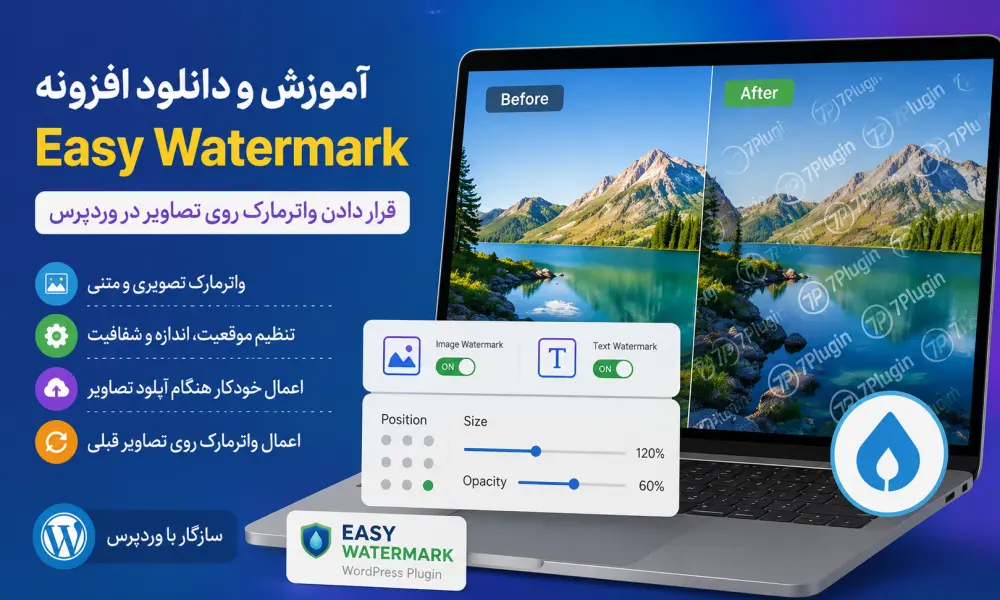
Easy Watermark یک افزونه وردپرس برای افزودن واترمارک متنی و تصویری به تصاویر است.
با استفاده از این افزونه میتوانید لوگوی سایت یا یک متن دلخواه را روی تصاویر قرار دهید. همچنین امکان استفاده همزمان از واترمارک متنی و تصویری وجود دارد.
Easy Watermark میتواند برای تصاویر جدید به صورت خودکار واترمارک ایجاد کند و برای تصاویر قبلی موجود در کتابخانه رسانه نیز امکان اعمال واترمارک را فراهم میکند.
دانلود افزونه Easy Watermark از مخزن رسمی وردپرس
امکانات افزونه Easy Watermark
- افزودن خودکار واترمارک هنگام آپلود تصاویر
- اعمال واترمارک روی تصاویر قبلی
- امکان اعمال واترمارک روی چند تصویر
- استفاده از تصویر به عنوان واترمارک
- استفاده از متن به عنوان واترمارک
- استفاده همزمان از واترمارک متنی و تصویری
- تنظیم موقعیت واترمارک
- تنظیم اندازه واترمارک
- تنظیم میزان شفافیت
- تنظیم رنگ، اندازه و زاویه متن
- پشتیبانی از فرمتهای JPG، PNG و GIF برای واترمارک تصویری
- امکان تهیه نسخه پشتیبان از تصویر اصلی
- امکان بازیابی تصویر اصلی در صورت وجود نسخه پشتیبان
آموزش نصب Easy Watermark در وردپرس
برای نصب Easy Watermark میتوانید از مخزن رسمی وردپرس استفاده کنید.
- وارد پیشخوان وردپرس شوید.
- به بخش افزونهها ← افزودن بروید.
- در قسمت جستجو عبارت Easy Watermark را وارد کنید.
- افزونه را پیدا کنید.
- روی گزینه نصب کلیک کنید.
- پس از نصب، افزونه را فعال کنید.
پس از فعالسازی، تنظیمات افزونه از مسیر ابزارها ← Easy Watermark در دسترس خواهد بود.
آموزش ایجاد واترمارک تصویری
برای استفاده از لوگوی سایت به عنوان واترمارک، میتوانید یک تصویر را به عنوان واترمارک انتخاب کنید.
در تنظیمات واترمارک تصویری میتوانید موقعیت، اندازه و شفافیت آن را مشخص کنید. بهتر است واترمارک را به اندازهای انتخاب کنید که برند قابل تشخیص باشد اما بخش مهمی از تصویر را نپوشاند.
آموزش ایجاد واترمارک متنی
در صورتی که لوگوی مناسبی ندارید، میتوانید یک متن را به عنوان واترمارک استفاده کنید.
برای مثال، نام برند، نام سایت یا یک عبارت کوتاه میتواند روی تصاویر قرار بگیرد. در تنظیمات واترمارک متنی میتوانید مواردی مانند فونت، اندازه، رنگ، زاویه و شفافیت متن را تنظیم کنید.
آیا Easy Watermark روی تصاویر قبلی هم کار میکند؟
بله. یکی از قابلیتهای کاربردی Easy Watermark این است که میتوانید علاوه بر تصاویر جدید، تصاویر قبلی موجود در کتابخانه رسانه وردپرس را نیز پردازش کنید.
این قابلیت برای سایتهایی که قبل از نصب افزونه تعداد زیادی تصویر منتشر کردهاند، کاربردی است و میتواند فرایند واترمارکگذاری را سادهتر کند.
آیا میتوان تصویر اصلی را بعد از واترمارک بازیابی کرد؟
Easy Watermark امکان تهیه نسخه پشتیبان از تصویر اصلی را ارائه میدهد. در صورت فعال بودن قابلیت پشتیبانگیری، میتوان تصویر اصلی را در صورت نیاز بازیابی کرد.
به همین دلیل بهتر است قبل از اعمال واترمارک روی تعداد زیادی تصویر، ابتدا تنظیمات را روی چند تصویر آزمایش کنید و از فعال بودن قابلیت پشتیبانگیری مطمئن شوید.
پیشنیاز اجرای Easy Watermark
برای پردازش تصاویر توسط Easy Watermark، افزونه PHP GD باید روی سرور فعال باشد.
اگر هنگام استفاده از افزونه با خطاهای مربوط به پردازش تصاویر مواجه شدید، بهتر است فعال بودن GD را در هاست بررسی کنید یا از پشتیبانی شرکت هاستینگ خود درباره آن سؤال کنید.
نکات مهم برای بهینه سازی تصاویر وردپرس
برای اینکه تصاویر سایت شما عملکرد مناسبی داشته باشند، بهتر است قبل از انتشار هر تصویر چند نکته را بررسی کنید:
- تصویر را با ابعاد مورد نیاز صفحه آماده کنید.
- تا حد امکان حجم فایل را کاهش دهید.
- فرمت مناسب را با توجه به نوع تصویر انتخاب کنید.
- برای تصاویر مهم، متن جایگزین مناسب بنویسید.
- از نام فایلهای توصیفی و قابل فهم استفاده کنید.
- از آپلود تصاویر بسیار بزرگ در صورت نداشتن نیاز واقعی خودداری کنید.
- تصاویر اضافی و بلااستفاده را در کتابخانه رسانه مدیریت کنید.
- قبل از نصب افزونههای متعدد، قابلیتهای موجود وردپرس و قالب سایت را بررسی کنید.
- بعد از نصب افزونههای بهینه سازی، سرعت و عملکرد سایت را بررسی کنید.
اشتباهات رایج در بهینه سازی تصاویر وردپرس
آپلود تصاویر با حجم بسیار زیاد
یکی از رایجترین اشتباهات، آپلود مستقیم تصاویر دوربین یا گوشی با حجم بسیار بالا است. بهتر است قبل از استفاده از چنین تصاویری، ابعاد و حجم آنها بررسی و در صورت نیاز کاهش داده شود.
استفاده از تصویر بزرگ برای نمایش کوچک
اگر تصویر بسیار بزرگ باشد اما در صفحه با اندازه کوچک نمایش داده شود، ممکن است منابع بیشتری نسبت به نیاز واقعی مصرف شود. انتخاب اندازه مناسب تصویر میتواند به مدیریت بهتر حجم صفحات کمک کند.
استفاده بیش از حد از افزونهها
برای بهینه سازی تصاویر لازم نیست چند افزونه مختلف را همزمان نصب کنید. گاهی چند افزونه یک عملیات مشابه را انجام میدهند و استفاده همزمان از آنها میتواند باعث ایجاد تداخل یا مصرف منابع بیشتر شود.
نادیده گرفتن تصاویر قدیمی
اگر سالها است که سایت شما فعال است، احتمالاً تعداد زیادی تصویر قدیمی در کتابخانه رسانه دارید. بهتر است تصاویر قدیمی را نیز بررسی کنید و در صورت نیاز آنها را بهینه یا مدیریت کنید.
آیا بهینه سازی تصاویر روی سئو سایت تأثیر دارد؟
تصاویر بخشی از صفحات وب هستند و عملکرد صفحات میتواند روی تجربه کاربران تأثیر بگذارد. به همین دلیل مدیریت صحیح تصاویر یکی از بخشهای مهم بهینه سازی فنی و محتوایی سایت محسوب میشود.
البته نباید انتظار داشت که صرفاً با فشرده کردن تصاویر، رتبه سایت به شکل ناگهانی افزایش پیدا کند. سرعت و عملکرد سایت به عوامل مختلفی وابسته است و بهینه سازی تصاویر تنها یکی از این عوامل است.
از طرف دیگر، استفاده از نام مناسب فایل، متن جایگزین توصیفی و محتوای مرتبط میتواند به موتورهای جستجو و کاربران در درک بهتر تصاویر کمک کند.
جمعبندی
بهینه سازی تصاویر در وردپرس فقط به کاهش حجم فایلها محدود نمیشود. انتخاب فرمت مناسب، استفاده از ابعاد صحیح، نوشتن متن جایگزین، مدیریت تصاویر قدیمی، استفاده درست از Lazy Loading و انتخاب ابزارهای مناسب، همگی بخشی از فرایند مدیریت تصاویر سایت هستند.
اگر تصاویر اختصاصی زیادی در سایت منتشر میکنید، میتوانید در کنار بهینه سازی تصاویر، از ابزارهایی مانند Easy Watermark نیز برای قرار دادن لوگو یا متن روی تصاویر استفاده کنید.
Easy Watermark امکان ایجاد واترمارک متنی و تصویری، اعمال واترمارک روی تصاویر جدید و قبلی و استفاده از نسخه پشتیبان برای بازیابی تصویر اصلی را فراهم میکند.
در نهایت پیشنهاد میکنیم قبل از اعمال تغییرات گسترده روی تصاویر سایت، ابتدا فرایند را روی چند تصویر آزمایش کنید و در صورت نیاز از فایلها و دیتابیس سایت نسخه پشتیبان تهیه کنید.
دانلود افزونه Easy Watermark از مخزن رسمی وردپرس
سوالات متداول درباره بهینه سازی تصاویر در وردپرس
چرا باید تصاویر را در وردپرس بهینه کنیم؟
بهینه سازی تصاویر میتواند حجم فایلهای تصویری را کاهش دهد و به مدیریت بهتر حجم صفحات و تجربه کاربری کمک کند. تصاویر حجیم میتوانند منابع بیشتری برای بارگذاری نیاز داشته باشند.
بهترین فرمت تصویر برای وردپرس چیست؟
یک فرمت واحد برای تمام تصاویر وجود ندارد. JPG برای بسیاری از تصاویر عکاسی، PNG برای برخی تصاویر دارای شفافیت و فرمتهایی مانند WebP و AVIF برای بسیاری از کاربردهای مدرن وب میتوانند گزینههای مناسبی باشند. انتخاب نهایی باید بر اساس نوع تصویر و سازگاری سایت انجام شود.
آیا کاهش حجم تصاویر به سئو کمک میکند؟
بهینه سازی تصاویر میتواند به بهبود عملکرد صفحات و تجربه کاربری کمک کند، اما به تنهایی تضمینکننده رتبه بهتر در نتایج جستجو نیست. سئو به مجموعهای از عوامل فنی، محتوایی و تجربه کاربری وابسته است.
آیا باید قبل از آپلود تصاویر در وردپرس آنها را فشرده کنیم؟
در بسیاری از موارد بهتر است تصاویر قبل از آپلود از نظر ابعاد و حجم بررسی شوند. همچنین میتوان از ابزارها و افزونههای بهینه سازی تصویر برای کاهش حجم تصاویر استفاده کرد.
آیا استفاده از WebP در وردپرس مفید است؟
WebP میتواند برای بسیاری از تصاویر وب حجم مناسبی در کنار کیفیت قابل قبول ارائه دهد. با این حال، نحوه استفاده از آن باید با قالب، افزونهها و ساختار سایت هماهنگ باشد.
Easy Watermark چیست؟
Easy Watermark افزونهای برای وردپرس است که امکان افزودن واترمارک متنی و تصویری به تصاویر را فراهم میکند. این افزونه میتواند برای تصاویر جدید و تصاویر قبلی موجود در کتابخانه رسانه استفاده شود.
آیا Easy Watermark برای بهینه سازی حجم تصاویر استفاده میشود؟
خیر. وظیفه اصلی Easy Watermark افزودن واترمارک به تصاویر است و نباید آن را با افزونههای تخصصی فشردهسازی و بهینه سازی حجم تصاویر اشتباه گرفت.
آیا Easy Watermark به GD نیاز دارد؟
بله. برای پردازش تصاویر توسط Easy Watermark، افزونه PHP GD باید روی سرور فعال باشد.
آیا Easy Watermark روی تصاویر قبلی وردپرس کار میکند؟
بله. میتوان از Easy Watermark برای اعمال واترمارک روی تصاویر قبلی موجود در کتابخانه رسانه وردپرس نیز استفاده کرد.
آیا میتوان تصویر اصلی را بعد از اعمال واترمارک بازیابی کرد؟
در صورت فعال بودن قابلیت تهیه نسخه پشتیبان، امکان بازیابی تصویر اصلی وجود دارد. بهتر است قبل از اعمال واترمارک روی تعداد زیادی تصویر، این قابلیت را بررسی کنید.
مطالب زیر را حتما مطالعه کنید

افزونه کیف پول EDD؛ آموزش مدیریت و شارژ کیف پول کاربران Easy Digital Downloads

آموزش بازگشت به ویرایشگر کلاسیک وردپرس؛ فعال کردن Classic Editor

تغییر قیمت محصولات ووکامرس بهصورت گروهی (۳ روش کاربردی و سریع)
آموزش کار با اینسپکت المنت (Inspect Element)
خطای Archive Extraction Failed در داپلیکیتور | راهنمای رفع قطعی

دیدگاهتان را بنویسید