
آموزش کار با اینسپکت المنت (Inspect Element)
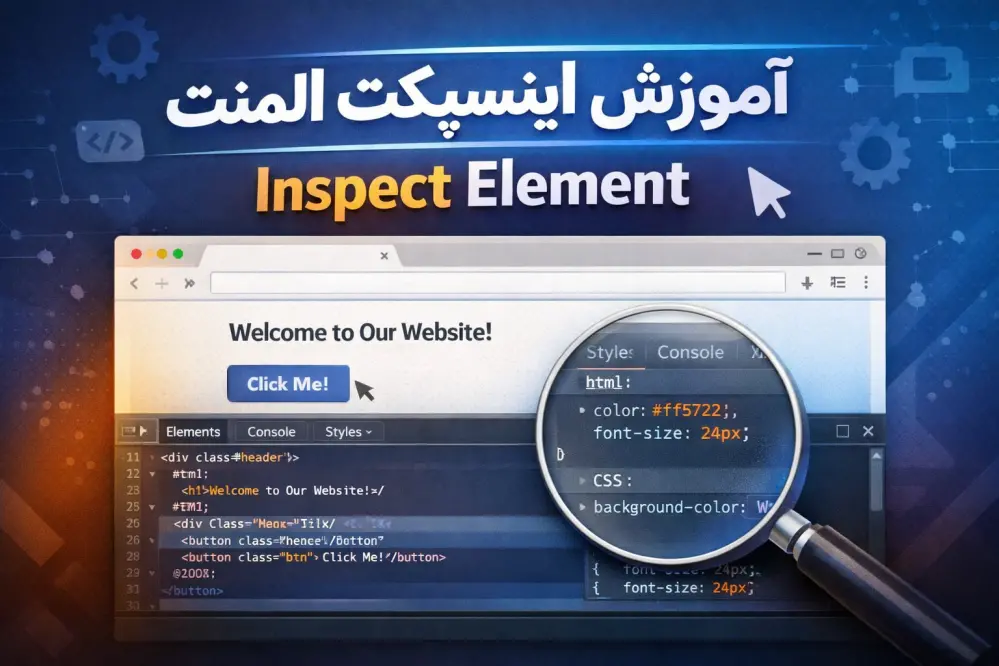
آموزش کار با اینسپکت المنت (Inspect Element) برای مبتدیها
سلام گرم خدمت شما کاربر عزیز! امروز قصد داریم به صورت کامل و ساده با ابزار فوقالعاده اینسپکت المنت یا Inspect Element آشنا شویم. این آموزش مخصوص افرادی است که تازه وارد دنیای طراحی وب شدهاند و میخواهند بدون دردسر، کدهای سایت خود یا دیگران را بررسی و تغییر دهند. اگر شما تا امروز هیچ تجربهای با HTML و CSS نداشتید، نگران نباشید؛ ما همه چیز را از پایه توضیح خواهیم داد.
فهرست مطالب:
- معرفی اینسپکت المنت (Inspect Element) و کاربردهای آن
- چرا این ابزار برای مبتدیها ضروری است؟
- بهترین مرورگر برای استفاده: کروم یا فایرفاکس؟
- نحوه دسترسی به اینسپکت المنت در مرورگرها
- مثال عملی: تغییر رنگ و استایل المانها
- ذخیره تغییرات ایجاد شده در اینسپکت المنت
- نکات کاربردی برای بررسی استایل سایتهای دیگر
- ویدئو آموزشی قدم به قدم Inspect Element
- جمعبندی و توصیههای نهایی برای تازهکارها
اینسپکت المنت (Inspect Element) چیست؟
شاید برای شما هم سوال باشد که این اینسپکت المنت دقیقاً چه کاری انجام میدهد و چرا طراحان و توسعهدهندگان وب به آن نیاز دارند. به زبان ساده، این ابزار به شما اجازه میدهد که هر بخشی از سایت را انتخاب کرده و **کدهای HTML و CSS آن را مشاهده و حتی تغییر دهید**. نکته مهم این است که تغییراتی که در این حالت اعمال میکنید، **فقط در مرورگر شما ظاهر میشوند و دائمی نیستند**. بنابراین اگر صفحه را رفرش کنید، همه چیز به حالت اولیه باز میگردد.
مزیت اصلی اینسپکت المنت این است که شما میتوانید بدون هیچ دانش برنامهنویسی پیچیده، تغییرات را **به صورت زنده و فوری مشاهده کنید**. برای مثال، میتوانید رنگ یک دکمه، اندازه یک فونت یا فاصله بین المانها را تغییر دهید و نتیجه را همان لحظه ببینید. این قابلیت باعث میشود آموزش CSS و طراحی وب بسیار جذاب و تعاملی شود.
چرا این ابزار برای مبتدیها مفید است؟
برای طراحان تازهکار، گاهی فهمیدن اینکه یک المان چرا به شکل خاصی نمایش داده میشود، سخت است. اینجاست که اینسپکت المنت به کمک میآید. شما میتوانید به راحتی ببینید که چه کدی باعث ایجاد رنگ، فونت یا فاصله شده است. حتی اگر قصد داشته باشید یک المان را کپی کنید و در سایت خود استفاده کنید، ابتدا میتوانید آن را بررسی و درک کنید.
بهترین مرورگر برای استفاده از اینسپکت المنت
ابزار اینسپکت المنت در اکثر مرورگرهای محبوب موجود است، اما تجربه نشان داده که مرورگر کروم بهترین عملکرد و امکانات را ارائه میدهد. مرورگر فایرفاکس هم ابزارهای خوبی دارد و برای توسعهدهندگان حرفهای گزینه مناسبی است، اما برای شروع و یادگیری سریع، کروم به شدت توصیه میشود. محبوبیت این مرورگر بین کاربران و طراحان وب هم باعث شده آموزشها و پلاگینها بهینهتر برای آن باشند.

آمار محبوبیت مرورگر کروم
نحوه دسترسی به اینسپکت المنت
دسترسی به این ابزار بسیار ساده است. کافی است روی صفحه راست کلیک کنید و گزینه Inspect یا Inspect Element را انتخاب کنید. یک پنل در کنار یا پایین صفحه باز میشود که شامل سه بخش اصلی است: HTML، CSS و کنسول (Console). در بخش HTML میتوانید ساختار صفحه را مشاهده کنید و در بخش CSS میتوانید استایلها را تغییر دهید.
مثالی ساده برای شروع
فرض کنید میخواهید رنگ پسزمینه یک دکمه را تغییر دهید. کافی است دکمه را در اینسپکت انتخاب کرده و در بخش CSS رنگ مورد نظر خود را وارد کنید. همان لحظه تغییر اعمال شده را روی صفحه مشاهده خواهید کرد. این روش برای یادگیری CSS و درک نحوه اعمال استایلها بسیار کاربردی است.
ذخیره تغییرات در اینسپکت المنت
همانطور که گفتیم تغییرات ایجاد شده در اینسپکت موقتی هستند، اما اگر بخواهید آنها را ذخیره کنید، راههایی وجود دارد. شما میتوانید کدهای تغییر یافته را کپی کرده و در فایل CSS سایت خود وارد کنید. همچنین ابزارهایی وجود دارند که میتوانند تغییرات را به صورت مستقیم در فایلها ذخیره کنند، اما برای مبتدیها توصیه میکنیم ابتدا با روش کپی و اعمال در پروژه شخصی شروع کنید.
مواردی که در این آموزش خواهید آموخت
- اینسپکت المنت چیست و چرا استفاده میشود
- آموزش کار با اینسپکت المنت به صورت عملی و تصویری
- چگونه تغییرات ایجاد شده را ذخیره کنیم
- ترفندها و نکات تکمیلی برای تازهکارها
- نکات کاربردی برای بررسی استایل سایتهای دیگر
ویدئو آموزشی اینسپکت المنت
برای درک بهتر، ما یک ویدئو آموزشی کامل آماده کردهایم که تمامی مراحل و مثالهای عملی را پوشش میدهد. با مشاهده این ویدئو، یادگیری شما بسیار سریعتر خواهد شد.
لینک دانلود ویدئو آموزش اینسپکت المنت
آموزش کپی کردن استایل سایتهای دیگر
یکی از کاربردهای جالب اینسپکت المنت، بررسی استایل سایتهای دیگر و استفاده از آنها در پروژه خود است. البته باید به قوانین کپیرایت توجه داشته باشید و فقط برای یادگیری و تمرین از این روش استفاده کنید. آموزش کامل این روش در لینک زیر آماده شده است.
آموزش کپی کردن استایل سایت دیگران
سخن آخر
اینسپکت المنت یک ابزار ضروری برای هر طراح وب و توسعهدهنده است، مخصوصاً اگر تازهکار هستید. با تمرین مداوم، شما میتوانید ساختار صفحات وب را بهتر درک کرده و مهارتهای CSS خود را تقویت کنید. فراموش نکنید که همیشه ابتدا تغییرات را در پروژههای تمرینی اعمال کنید و سپس به سایت اصلی منتقل کنید.
اگر سوال یا ابهامی در مورد این آموزش داشتید، لطفاً در بخش نظرات مطرح کنید تا پاسخ داده شود. موفق باشید و یادگیری خوش بگذرد!

مطالب زیر را حتما مطالعه کنید

آموزش بازگشت به ویرایشگر کلاسیک وردپرس؛ فعال کردن Classic Editor

تغییر قیمت محصولات ووکامرس بهصورت گروهی (۳ روش کاربردی و سریع)
آموزش بهینه سازی تصاویر در وردپرس؛ کاهش حجم و افزایش سرعت سایت

خطای Archive Extraction Failed در داپلیکیتور | راهنمای رفع قطعی

آموزش کار با افزونه گرویتی فرم Gravity forms + راهنمای حرفهای
راهنمای کامل نصب افزونه وردپرس از طریق هاست (صفر تا صد)
22 دیدگاه
به گفتگوی ما بپیوندید و دیدگاه خود را با ما در میان بگذارید.
سلام
من توی یه صفحه از یک سایت از inspect استفاده میکنم
مشکلی که داره اینه که یک سری گزینه رو توی بخش element نشون میده که در بخش های دیگه نظیر response و تمام زیر شاخه های تب network وجود نداره
مقدار مربوط به ارزش یه عبارت هست
مثلا 28penbmv5bq.0.4.1.1.1.0.1.0.0.0.2″>00000042</span که توی هیچ کدوم از تب ها پیدا نمیشه
چطور میتونم مقداری که روی اون با کلیک راست در صفحه سایت و زدن inspect در قسمت المنت دیده میشه رو ببینم از کدوم ادرس میاد و ادرسش رو مشخص کنم ؟
سلام میخوام بدونم وقتی داریم ازمونیو انلاین میدیم با استفاده از این جوابای سیو شده داخل سایتو چجوری بیاریم!!
سلام
وقت بخیر
یه صفحه وب رو ذخیره کردم تا آفلاین مطالعه کنم. اما وقتی بازش میکنم بخشی از داده هاش بالا نمیاد. انگار سریع محو میشه! آیا مربوط به اسکریپت های سایت هست؟ با خیلی از نرم افزارها و افزونه ها امتحان کردم ولی افاقه نکرد.
آیا از بخش inspect میشه کاری کرد؟
ممنون میشم راهنمایی کنید.
سلام.
لطفا سایت های دیگه رو تست کنید اگر این مشکل در رابطه با سایت های دیگر هم تکرار میشه ، پس نحوه ذخیره کردنتون مشکل داره. اون رو باید اصلاح کنید.
موفق باشید.
سلام خسته نباشید!
من از سایت میرم داخل اینستا…از ابزار اینسپکت استفاده میکم و همیشه کنتر +شیف+M رو میزنم که مثل صفحه ی گوشی بشه و راحت تر ازش استفاده کنم
ولی امروز این کارو کردم صفحه یکم تار شده بود
احساس میکنم تنظیماتش بهم خورده…چجوری مثل اولش میشه؟؟
سلام کدوم مرورگر رو استفاده می کنید
با مرورگر دیگری تست کنید ببینید حل میشه
با سلام ممنون از آموزشتون
اگر تغییری که دادیم در .element باشد که در قسمت مسیر نوشته inline . حالا باید تغییرات را در کجا وارد کنیم؟
با تشکر
سلام بستگی داره میتونی بری برای اون قسمت که تغییرات دادی کلاس تعریف کنی و تغییرات و به همون کلاس که تعریف کردی بدید
یا اینکه میتونی لاینش رو پیدا کنی و استایل رو به همون حالت inline وارد کنید
درود بر شما. من ویدئو زیاد دیدم در رابطه با وردپرس ولی شما خیلی روان توضیح دادی. ممنون ازت. گویش شما هم بسیار زیبا و دلنشین بود…
سلام ممنون لطف دارید انشالله که مفید بوده باشه
آموزش خویی بی هوم شهری
و جون خوت مه ده ساله هام کرج هنی لهجه لری دارم
ده نونم چی بکم
سلام وقتتون بخیر من داخل سایتم عکس گذاشتم 4 عدد از پایین بهم چسبیدن اما از کنار باهم فاصله دارن میهواستم ازتون راهنمایی بگیرم
سلام آدرس سایتتون رو بدید بررسی کنیم
اگه میخواین از پایین فاصله بگیرن
padding-bottom : 5px;
قرار بدید درست میشه
سلام جناب باقری
خیلی عالی بود. ممنون.
قربانت امیر جان
لطف داری شما
ممنون از توضیحات خوب و ارزشمندی که دادید. من بعد از مدتها متوجه شدم چطور درست اینکار رو انجام بدم.
خواهش میکنم
اگه موردی هم هست که متوجه نشدید بنده در خدمتم
با سلام ممنون از توضیحات کاملتون
سوال من این هست که میشه کدهای اینسپک المنت رو از جایی دیگه کپی کنیم و در سایت خودمون پیست کنیم؟اگر میشه لطفا توضیح بدین چطوری؟و از کجا بفهمیم کجا باید پیستش کنیم؟
سلام بله میشه این کارو کرد
از سایت های دیگران میشه کد های استایل رو کپی کرد
در جای خاصی هم نیاز نیست جایگذاری کنید کافی در فایل استایلتون بریزید
برای این مورد هم یه ویدئو حتما تهیه میکنم
مجددا به سایت سر بزنید
به لینک زیر مراجعه نمایید آموزش برای این مورد تهیه شده
آموزش کپی کردن استایل سایت دیگران
سلام وقت بخیر
با wptable در سایت خود جدول ایجاد کردم
مشکل اینجاست که در بعضی ورژن های ios صفحه ای که ساختم کامل نمایش داده نمیشود و نمیتوان با اسکرول هم قسمتی از جدول که نمایش داده نمیشود را دید
بنده با این افزونه کار نکردم
اما طبق صحبت خوذتون این افزونه فقط برای درصد کمی از کاربران مشکل داره و برای بقیه مشکل ایجاد نمیکنه
پس خیلی نگران نباشید