
آموزش بازگشت به ویرایشگر کلاسیک وردپرس؛ فعال کردن Classic Editor
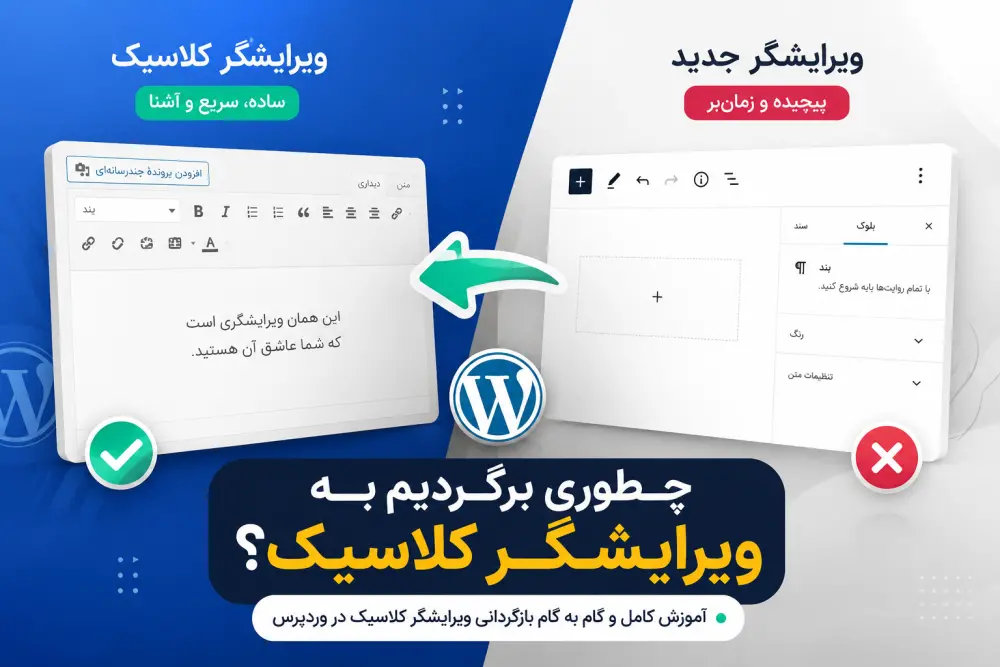
آموزش بازگشت به ویرایشگر کلاسیک وردپرس؛ فعال کردن Classic Editor
سلام خدمت همه کاربران عزیز سون پلاگین.
اگر مدتی است با وردپرس کار میکنید، احتمالاً با ویرایشگر جدید وردپرس یا همان Gutenberg آشنا هستید. گوتنبرگ از نسخه 5 وردپرس به عنوان ویرایشگر پیشفرض نوشتهها و برگهها معرفی شد و ظاهر و نحوه کار با ویرایشگر وردپرس را نسبت به نسخههای قدیمی تغییر داد.
با وجود امکانات مختلف گوتنبرگ، بعضی از کاربران همچنان ترجیح میدهند با همان ویرایشگر قدیمی وردپرس کار کنند؛ مخصوصاً افرادی که سالها از ویرایشگر کلاسیک استفاده کردهاند یا سایتشان بر اساس ساختار ویرایشگر قدیمی طراحی شده است.
اگر شما هم جزو این دسته از کاربران هستید، خبر خوب این است که میتوانید با استفاده از افزونه Classic Editor دوباره ویرایشگر کلاسیک را در وردپرس فعال کنید.
در این آموزش مرحلهبهمرحله توضیح میدهیم که چگونه ویرایشگر کلاسیک وردپرس را فعال کنید، افزونه Classic Editor را نصب کنید و در صورت نیاز بین ویرایشگر کلاسیک و گوتنبرگ جابهجا شوید.

ویرایشگر کلاسیک وردپرس چیست؟
ویرایشگر کلاسیک، همان محیط ویرایش قدیمی وردپرس است که بسیاری از کاربران قبل از معرفی گوتنبرگ با آن کار میکردند.
در این ویرایشگر، محتوای نوشته یا برگه در یک محیط نسبتاً ساده و مشابه ویرایشگرهای متنی نمایش داده میشود و ابزارهایی مانند عنوان، پاراگراف، لینک، تصویر، فهرست و قالببندی متن در اختیار کاربر قرار میگیرد.
در مقابل، گوتنبرگ محتوا را به صورت بلوکهای مختلف مدیریت میکند. هر پاراگراف، تصویر، عنوان، دکمه یا بخش دیگر میتواند یک بلوک جداگانه باشد.
چرا بعضی کاربران میخواهند به ویرایشگر کلاسیک برگردند؟
تغییر رابط کاربری ویرایشگر وردپرس برای همه کاربران یک تجربه یکسانی ایجاد نکرد. بعضی کاربران گوتنبرگ را کاربردی و انعطافپذیر میدانند، اما برخی دیگر محیط ویرایشگر کلاسیک را سادهتر و آشناتر میدانند.
از جمله دلایلی که ممکن است باعث شود یک کاربر بخواهد از ویرایشگر کلاسیک استفاده کند میتوان به موارد زیر اشاره کرد:
- آشنایی بیشتر با محیط ویرایشگر قدیمی
- سادگی محیط ویرایش متن
- استفاده از افزونههایی که با ویرایشگر کلاسیک سازگاری بهتری دارند
- استفاده از قالبها یا ابزارهای قدیمیتر وردپرس
- راحتتر بودن ویرایش HTML برای برخی کاربران
- ترجیح محیط کلاسیک برای تولید محتوای متنی
البته این موضوع به سلیقه و نیاز هر کاربر بستگی دارد و گوتنبرگ نیز امکانات متعددی برای ساخت صفحات و محتوای بلوکی ارائه میدهد.
چگونه به ویرایشگر کلاسیک وردپرس برگردیم؟
سادهترین روش برای بازگشت به ویرایشگر کلاسیک وردپرس، نصب افزونه رسمی Classic Editor است.
این افزونه توسط تیم وردپرس توسعه داده شده و امکان استفاده از ویرایشگر قدیمی را در نسخههای جدید وردپرس فراهم میکند.
برای نصب افزونه میتوانید از داخل پیشخوان وردپرس آن را جستجو کنید یا از مخزن رسمی وردپرس وارد صفحه افزونه شوید.
آموزش نصب افزونه Classic Editor
برای نصب افزونه ویرایشگر کلاسیک ابتدا وارد پیشخوان مدیریت وردپرس شوید.
سپس از منوی سمت راست وارد مسیر زیر شوید:
افزونهها ← افزودن افزونه
در صفحه افزونهها، قسمت جستجو را پیدا کنید و عبارت زیر را وارد کنید:
Classic Editor
پس از نمایش نتایج، افزونه Classic Editor را پیدا کرده و روی گزینه نصب کلیک کنید.
بعد از پایان نصب، گزینه فعال کردن را انتخاب کنید.
در بیشتر مواقع پس از فعالسازی افزونه، ویرایشگر کلاسیک در اختیار شما قرار میگیرد و میتوانید هنگام ایجاد یا ویرایش نوشتهها از محیط قدیمی وردپرس استفاده کنید.
دانلود افزونه ویرایشگر کلاسیک وردپرس
اگر نمیخواهید افزونه را از داخل پیشخوان جستجو کنید، میتوانید آن را از مخزن رسمی وردپرس دریافت کنید.
دانلود افزونه Classic Editor از مخزن رسمی وردپرس
آموزش فعال کردن ویرایشگر کلاسیک
بعد از نصب و فعال کردن Classic Editor، وردپرس امکان استفاده از ویرایشگر کلاسیک را فراهم میکند.
برای بررسی تنظیمات افزونه میتوانید از مسیر زیر وارد تنظیمات آن شوید:
تنظیمات ← نوشتن
در این قسمت تنظیماتی مربوط به ویرایشگر پیشفرض و نحوه استفاده از ویرایشگرهای وردپرس در اختیار شما قرار میگیرد.
چگونه ویرایشگر کلاسیک را به عنوان ویرایشگر پیشفرض انتخاب کنیم؟
پس از نصب Classic Editor، در تنظیمات افزونه میتوانید مشخص کنید که ویرایشگر پیشفرض سایت کدام باشد.
اگر هدف شما این است که هنگام ایجاد نوشته جدید، محیط قدیمی وردپرس به صورت خودکار باز شود، باید گزینه مربوط به استفاده از ویرایشگر کلاسیک را به عنوان ویرایشگر پیشفرض فعال کنید.
در این حالت، هنگام ایجاد نوشته یا برگه جدید، محیط ویرایشگر کلاسیک را مشاهده خواهید کرد.
آیا میتوان همزمان از ویرایشگر کلاسیک و گوتنبرگ استفاده کرد؟
بله. یکی از قابلیتهای مفید Classic Editor این است که میتوانید در صورت نیاز امکان استفاده از هر دو ویرایشگر را حفظ کنید.
این قابلیت برای سایتهایی مفید است که بخشی از مطالب قدیمی آنها با ویرایشگر کلاسیک ایجاد شده اما برای مطالب جدید قصد دارند از گوتنبرگ نیز استفاده کنند.
در چنین شرایطی میتوانید تنظیمات افزونه را طوری انجام دهید که امکان انتخاب ویرایشگر مناسب برای نوشتهها در اختیار شما باشد.
چگونه از ویرایشگر کلاسیک به گوتنبرگ برگردیم؟
اگر افزونه Classic Editor را نصب کردهاید اما قصد دارید برای بعضی نوشتهها از گوتنبرگ استفاده کنید، در صورت فعال بودن گزینه مربوط به استفاده از هر دو ویرایشگر، امکان جابهجایی بین آنها وجود دارد.
این قابلیت باعث میشود مجبور نباشید تمام سایت را به یک ویرایشگر محدود کنید.
آیا نصب Classic Editor باعث حذف گوتنبرگ میشود؟
خیر. نصب افزونه Classic Editor لزوماً به معنی حذف کامل گوتنبرگ از وردپرس نیست.
این افزونه امکان استفاده از ویرایشگر کلاسیک را در اختیار شما قرار میدهد و بسته به تنظیمات انتخابشده میتوانید نحوه استفاده از ویرایشگرها را مدیریت کنید.
بنابراین اگر در آینده تصمیم گرفتید دوباره از گوتنبرگ استفاده کنید، میتوانید تنظیمات مربوط به ویرایشگر را تغییر دهید.
آیا نوشتههای قبلی وردپرس با Classic Editor باز میشوند؟
اگر نوشتههای قدیمی سایت شما با ویرایشگر کلاسیک ایجاد شده باشند، نصب Classic Editor میتواند کار با آنها را برایتان راحتتر کند.
این موضوع بهخصوص برای سایتهایی که تعداد زیادی نوشته قدیمی دارند اهمیت دارد؛ زیرا تغییر ناگهانی محیط ویرایش میتواند روند ویرایش محتوای قبلی را برای مدیر سایت دشوار کند.
Classic Editor برای چه سایتهایی مناسب است؟
Classic Editor میتواند برای سایتهایی مناسب باشد که تولیدکنندگان محتوا ترجیح میدهند از محیط ویرایشگر سنتی وردپرس استفاده کنند.
همچنین اگر یک سایت قدیمی دارید که ساختار محتوایی آن سالها بر اساس ویرایشگر کلاسیک ایجاد شده، استفاده از این افزونه میتواند روند مدیریت محتوا را سادهتر کند.
البته بهتر است قبل از تصمیمگیری، سازگاری قالب و افزونههای سایت خود را نیز بررسی کنید.
ویرایشگر کلاسیک بهتر است یا گوتنبرگ؟
نمیتوان یک پاسخ واحد برای همه سایتها ارائه کرد.
ویرایشگر کلاسیک برای کاربرانی که محیط ساده و سنتی وردپرس را ترجیح میدهند، میتواند گزینه مناسبی باشد.
در مقابل، گوتنبرگ امکانات بیشتری برای ساخت محتوای بلوکی و طراحی ساختارهای متنوع در اختیار کاربران قرار میدهد.
اگر هدف شما صرفاً نوشتن مقالات متنی است، ممکن است ویرایشگر کلاسیک برایتان راحتتر باشد. اما اگر قصد دارید از قابلیتهای بلوکی وردپرس و امکانات جدید آن استفاده کنید، گوتنبرگ میتواند انتخاب مناسبی باشد.
آیا استفاده از Classic Editor روی سئو تأثیر دارد؟
خود ویرایشگر به تنهایی عامل تعیینکننده رتبه سایت در نتایج گوگل نیست.
مهمتر از انتخاب ویرایشگر، کیفیت محتوا، ساختار صحیح HTML، تجربه کاربری، سرعت سایت، لینکسازی داخلی، بهینهسازی تصاویر و سایر عوامل سئو هستند.
بنابراین صرفاً تغییر از گوتنبرگ به ویرایشگر کلاسیک یا برعکس نباید به عنوان یک روش مستقیم برای بهبود رتبه سایت در نظر گرفته شود.
مشکلات احتمالی هنگام استفاده از ویرایشگر کلاسیک
در بعضی سایتها ممکن است بعد از نصب Classic Editor با مشکلاتی مواجه شوید. این مشکلات معمولاً به دلیل ناسازگاری یک قالب یا افزونه خاص ایجاد میشوند.
برخی مشکلات احتمالی عبارتاند از:
- نمایش نادرست برخی ابزارهای ویرایش
- ناسازگاری بعضی افزونهها
- مشکل در ویرایش محتوای ایجادشده با بلوکهای گوتنبرگ
- تداخل با افزونههای صفحهساز
- تغییر ظاهر برخی بخشهای ویرایشگر
اگر پس از نصب افزونه با چنین مشکلاتی مواجه شدید، بهتر است افزونههای فعال و سازگاری قالب خود را بررسی کنید.
نکته مهم قبل از تغییر ویرایشگر وردپرس
اگر سایت شما تعداد زیادی نوشته و صفحه دارد، بهتر است قبل از ایجاد تغییرات گسترده در محیط ویرایشگر، از سایت خود نسخه پشتیبان تهیه کنید.
بهخصوص اگر سایت شما از افزونههای صفحهساز یا افزونههای ویرایشگر خاصی استفاده میکند، بهتر است ابتدا تغییرات را روی یک نسخه آزمایشی یا چند نوشته محدود بررسی کنید.
جمعبندی
اگر با گوتنبرگ راحت نیستید و قصد دارید دوباره از محیط قدیمی وردپرس استفاده کنید، افزونه Classic Editor یکی از سادهترین راهها برای بازگشت به ویرایشگر کلاسیک است.
بعد از نصب و فعالسازی افزونه میتوانید تنظیمات مربوط به ویرایشگر پیشفرض را مدیریت کنید و در صورت نیاز امکان استفاده از گوتنبرگ و ویرایشگر کلاسیک را نیز در سایت خود داشته باشید.
در نهایت انتخاب بین ویرایشگر کلاسیک و گوتنبرگ به نیاز شما، نوع سایت و ابزارهایی که استفاده میکنید بستگی دارد. اگر با ویرایشگر قدیمی راحتتر هستید، میتوانید با نصب Classic Editor محیط آشنای وردپرس را دوباره در اختیار داشته باشید.
دانلود افزونه Classic Editor از مخزن رسمی وردپرس
سوالات متداول درباره ویرایشگر کلاسیک وردپرس
چگونه ویرایشگر کلاسیک وردپرس را فعال کنیم؟
برای فعال کردن ویرایشگر کلاسیک میتوانید افزونه Classic Editor را از مخزن رسمی وردپرس نصب و فعال کنید. سپس تنظیمات ویرایشگر را از بخش تنظیمات وردپرس مدیریت کنید.
آیا افزونه Classic Editor رایگان است؟
بله، Classic Editor از طریق مخزن رسمی افزونههای وردپرس در دسترس است و میتوانید آن را از داخل پیشخوان وردپرس نصب کنید.
آیا بعد از نصب Classic Editor گوتنبرگ حذف میشود؟
خیر. نصب افزونه به معنی حذف کامل گوتنبرگ نیست. بسته به تنظیمات افزونه میتوانید از ویرایشگر کلاسیک استفاده کنید و در برخی شرایط امکان استفاده از گوتنبرگ نیز وجود دارد.
آیا میتوان همزمان از Classic Editor و Gutenberg استفاده کرد؟
بله. Classic Editor امکان مدیریت نحوه استفاده از ویرایشگرهای وردپرس را فراهم میکند و میتوانید در صورت نیاز از هر دو محیط استفاده کنید.
آیا بازگشت به ویرایشگر کلاسیک باعث افت سئو میشود؟
خیر. انتخاب ویرایشگر کلاسیک به خودی خود باعث افت رتبه سایت نمیشود. کیفیت محتوا، ساختار صفحه، سرعت سایت و سایر عوامل سئو اهمیت بیشتری دارند.
چرا بعضی کاربران ویرایشگر کلاسیک را ترجیح میدهند؟
بسیاری از کاربران به محیط قدیمی وردپرس عادت دارند و برای تولید محتوای متنی، محیط ساده ویرایشگر کلاسیک را ترجیح میدهند.
آیا Classic Editor برای وردپرسهای جدید هم کاربرد دارد؟
بله. افزونه Classic Editor برای ادامه استفاده از محیط ویرایشگر کلاسیک در نسخههای جدید وردپرس ارائه شده است؛ با این حال بهتر است همیشه سازگاری نسخه افزونه، وردپرس، قالب و سایر افزونههای سایت خود را بررسی کنید.
مطالب زیر را حتما مطالعه کنید

تغییر قیمت محصولات ووکامرس بهصورت گروهی (۳ روش کاربردی و سریع)
آموزش بهینه سازی تصاویر در وردپرس؛ کاهش حجم و افزایش سرعت سایت
آموزش کار با اینسپکت المنت (Inspect Element)

خطای Archive Extraction Failed در داپلیکیتور | راهنمای رفع قطعی

آموزش کار با افزونه گرویتی فرم Gravity forms + راهنمای حرفهای
دیدگاهتان را بنویسید